 Telegram
 WhatsApp
 Discord
 ask@voicehotkey.com
 ดาวน์โหลดสำหรับ Windows


วิธีส่งรายงานปัญหา
หากใช้ VoiceHotKey แล้วพบปัญหา คุณสามารถส่งรายงานให้เราได้จากในแอป เมื่อส่งข้อความ แอปจะส่งบันทึกการทำงานและการตั้งค่าของแอปมาด้วย ข้อมูลเหล่านี้ช่วยให้เราเข้าใจว่าเกิดอะไรขึ้นบนอุปกรณ์ของคุณและแก้ปัญหาได้เร็วขึ้น
ทำตามขั้นตอนด้านล่างสำหรับระบบปฏิบัติการที่คุณใช้
Mac#
- คลิกไอคอน VoiceHotKey ในแถบเมนู แล้วเลือก ⚙️ การตั้งค่า เพื่อเปิดหน้าต่าง VoiceHotKey
- คลิก 🐞 รายงานปัญหา (Report a Problem) ที่ด้านล่างของแถบด้านข้าง
- ในช่อง บอกเราเกี่ยวกับปัญหาของคุณ (Tell us about your problem) ให้บอกว่าคุณทำอะไร คาดว่าจะเกิดอะไรขึ้น และผลที่ได้จริงเป็นอย่างไร ตัวอย่างเช่น ในแอปโน้ต ฉันกดปุ่ม Option ด้านขวา (⌥) แล้วพูด แต่ไม่มีข้อความปรากฏขึ้น
- หากต้องการให้เราติดต่อกลับทาง WhatsApp หรือ Telegram คุณสามารถระบุหมายเลขโทรศัพท์ได้
- คลิก ส่ง (Send)
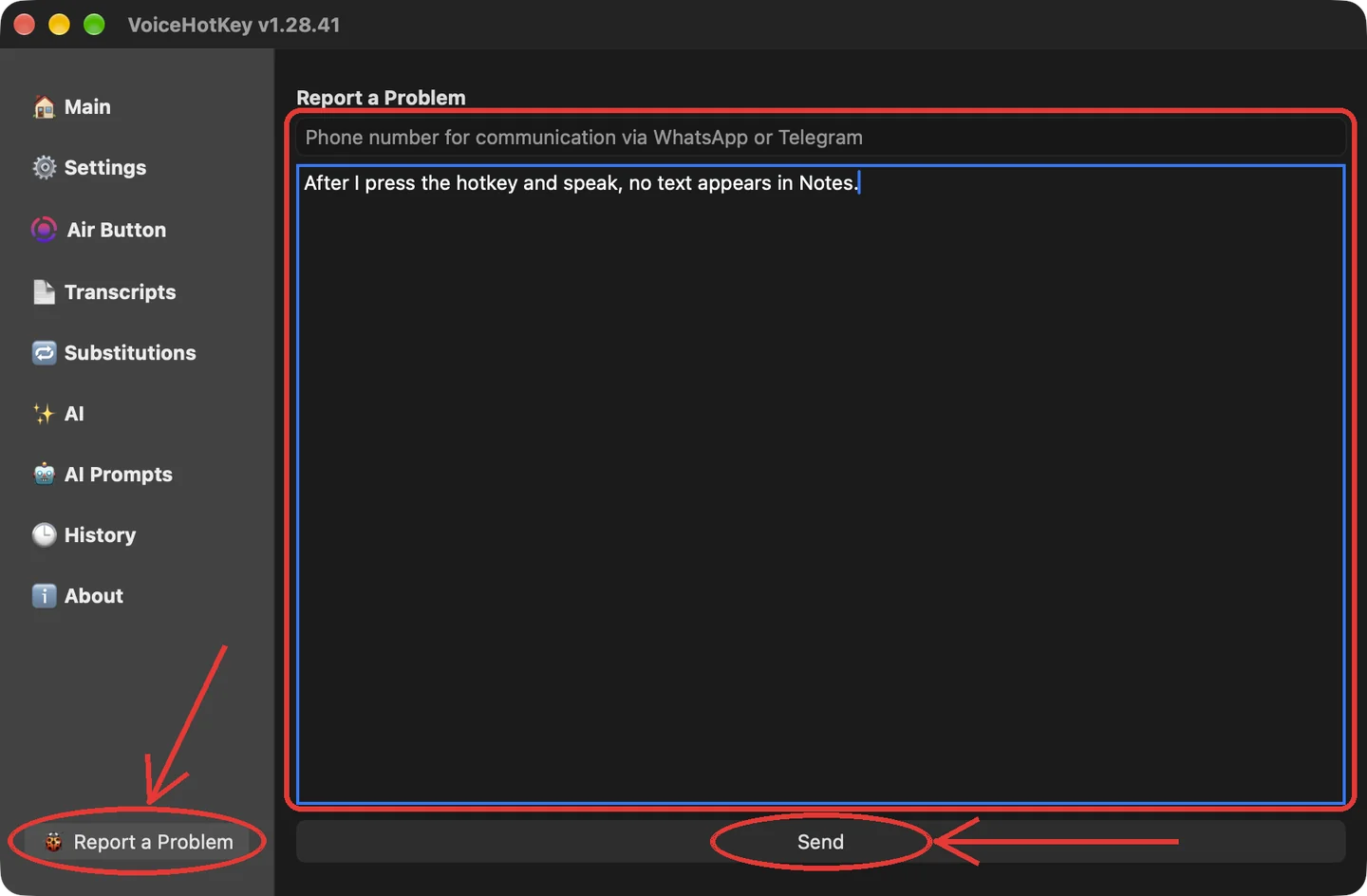
เมื่อเห็นข้อความ รายงานถูกส่งแล้ว! ให้คลิก ตกลง แสดงว่าเราได้รับรายงานแล้ว หากขึ้นข้อความ การส่งรายงานล้มเหลว คุณสามารถลองอีกครั้งได้ไหม? ให้ตรวจสอบการเชื่อมต่ออินเทอร์เน็ตแล้วคลิก ส่ง อีกครั้ง
รายงานประกอบด้วยข้อความของคุณ หมายเลขโทรศัพท์หากคุณระบุไว้ อีเมลของบัญชี เวอร์ชันของแอปและ macOS รวมถึงบันทึกการทำงานและการตั้งค่าของแอป ไฟล์เสียงที่คุณบันทึกจะไม่ถูกแนบไปด้วย
Windows#
บน Windows แอปนี้ใช้ชื่อว่า VoiceKey
- คลิกไอคอน VoiceKey ข้างนาฬิกาบนแถบงาน ถ้าไม่เห็นไอคอน ให้คลิกลูกศร ^ ก่อน หรือเปิด VoiceKey จากเมนูเริ่มก็ได้
- คลิก 🐞 รายงานปัญหา (Report a Problem) ที่ด้านล่างของแถบด้านข้าง
- ในช่อง บอกเราเกี่ยวกับปัญหาของคุณ (Tell us about your problem) ให้บอกว่าคุณทำอะไร คาดว่าจะเกิดอะไรขึ้น และผลที่ได้จริงเป็นอย่างไร ตัวอย่างเช่น ใน Notepad ฉันกดปุ่มลัดแล้วพูด แต่ไม่มีข้อความปรากฏขึ้น
- หากต้องการให้เราติดต่อกลับทาง WhatsApp หรือ Telegram คุณสามารถระบุหมายเลขโทรศัพท์ในช่องเหนือคำอธิบายปัญหาได้
- คลิก ส่งรายงาน (Send report)
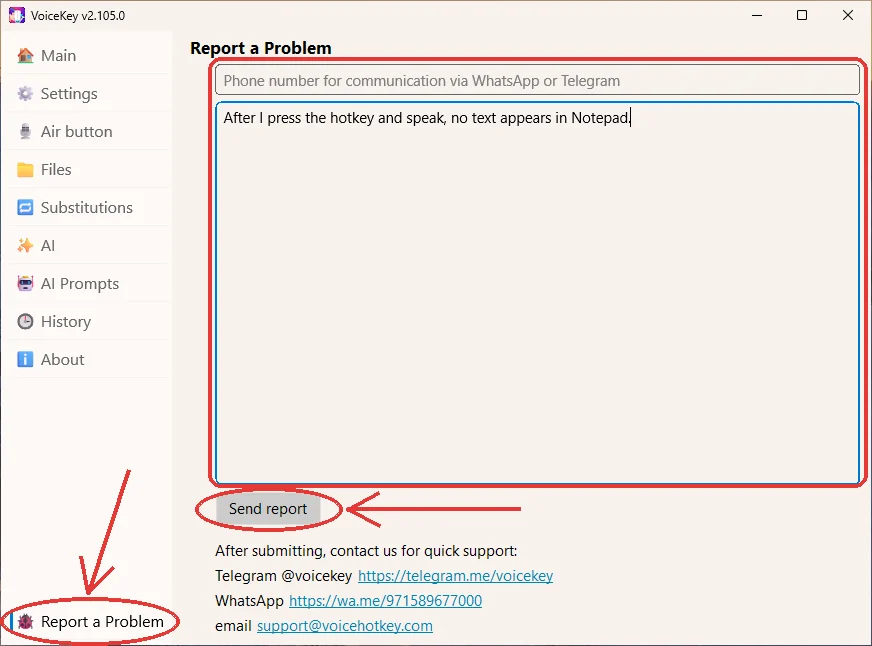
ข้อความ รายงานถูกส่งแล้ว หมายความว่าเราได้รับรายงานแล้ว หากขึ้นข้อความ ส่งรายงานไม่สำเร็จ แอปจะเปิดโฟลเดอร์และเลือกไฟล์รายงานไว้ให้ ตรวจสอบการเชื่อมต่ออินเทอร์เน็ตแล้วคลิก ส่งรายงาน อีกครั้ง หรือส่งไฟล์นั้นให้เราทาง Telegram ที่ @voicekey
รายงานประกอบด้วยข้อความของคุณ หมายเลขโทรศัพท์หากคุณระบุไว้ อีเมลของบัญชีหากคุณเข้าสู่ระบบ เวอร์ชันของแอปและ Windows รวมถึงบันทึกการทำงานและการตั้งค่าของแอป นอกจากนี้ยังมีรายชื่อโปรแกรมที่กำลังทำงาน ข้อผิดพลาดในบันทึก Application ของ Windows ย้อนหลังเจ็ดวัน และไฟล์บันทึกหน่วยความจำหากแอปขัดข้อง ไฟล์เสียงที่คุณบันทึกจะไม่ถูกแนบไปด้วย
หากเปิดแอปไม่ได้#
หากเปิดหน้าแจ้งปัญหาไม่ได้ โปรดส่งอีเมลมาที่ ask@voicehotkey.com หรือส่งข้อความทาง WhatsApp โดยระบุอุปกรณ์ที่ใช้ เวอร์ชันของระบบปฏิบัติการ และปัญหาที่พบ


