 Telegram
 WhatsApp
 Discord
 ask@voicehotkey.com
 ดาวน์โหลดสำหรับ Mac




ติดตั้งและใช้งาน VoiceHotKey บน Mac
VoiceHotKey บน Mac ช่วยให้คุณพิมพ์ด้วยเสียงในแอปใดก็ได้ กดปุ่มหนึ่งครั้ง พูด แล้วกดอีกครั้ง ข้อความที่ถอดเสียงจะปรากฏตรงเคอร์เซอร์ ไม่ว่าจะเป็น Mail, Slack, Telegram, WhatsApp, Notes, Word, Google Docs, โปรแกรมแก้ไขโค้ด หรือแบบฟอร์มในเบราว์เซอร์ ใช้ได้ทุกที่ที่พิมพ์ข้อความได้
การตั้งค่าครั้งแรกใช้เวลาประมาณสามนาที: ดาวน์โหลด ลากแอปลงในโฟลเดอร์แอปพลิเคชัน อนุญาตสิทธิ์สองรายการ แล้วเข้าสู่ระบบด้วยอีเมล
VoiceHotKey ใช้งานได้บน macOS 12.4 ขึ้นไป ทั้ง Mac ที่ใช้ Apple silicon (M1 ขึ้นไป) และ Mac ที่ใช้ Intel
ภาพหน้าจอใช้ส่วนติดต่อภาษาอังกฤษ ชื่อปุ่มและการตั้งค่าด้านล่างจึงแสดงเป็นภาษาไทยพร้อมชื่อภาษาอังกฤษในวงเล็บ
1. ดาวน์โหลดจากเว็บไซต์
เปิด voicehotkey.com บน Mac แล้วคลิก ดาวน์โหลดสำหรับ Mac (Download for Mac)
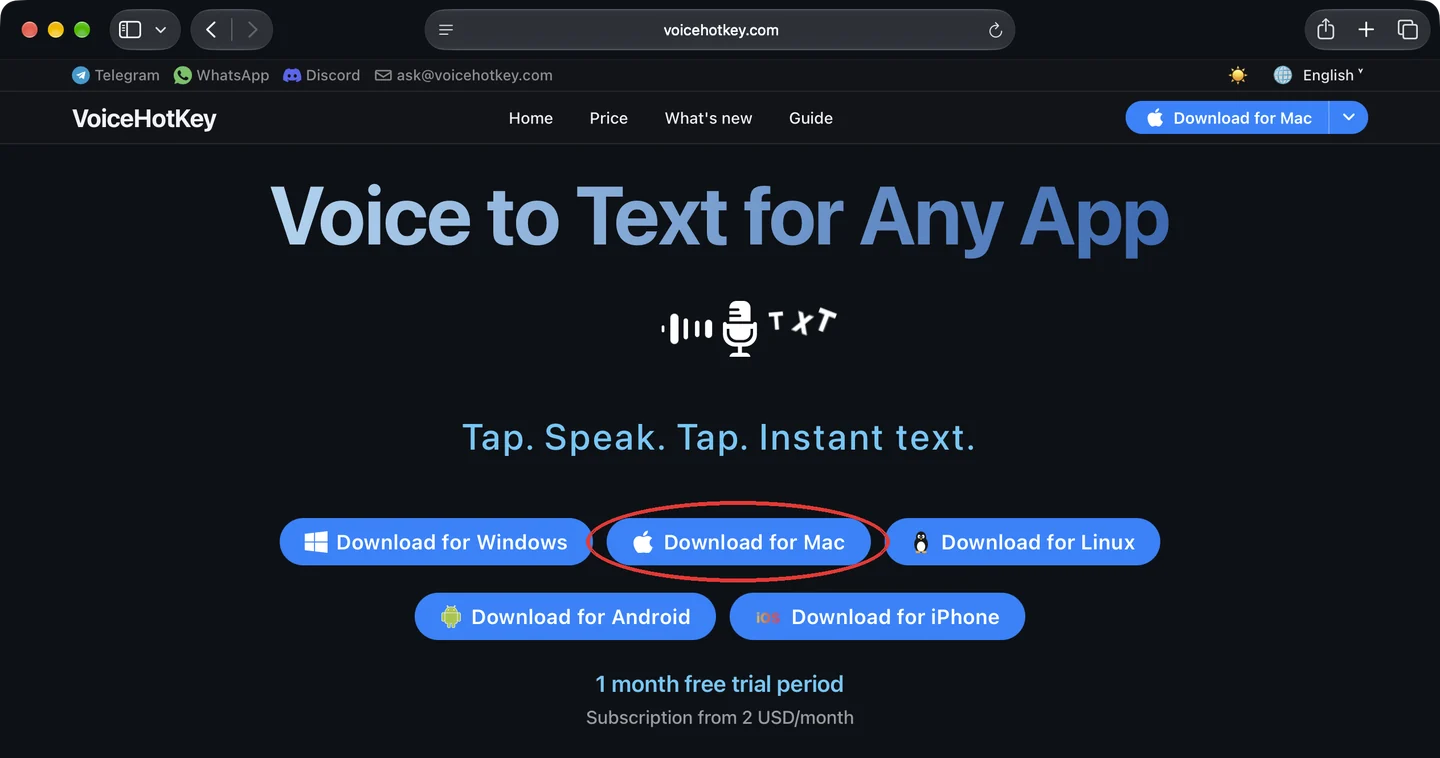
Safari จะดาวน์โหลด VoiceHotKey.dmg (ประมาณ 6 MB) ไปยังโฟลเดอร์ รายการดาวน์โหลด (Downloads) หาก Safari ถามว่าจะอนุญาตให้ดาวน์โหลดจาก voicehotkey.com หรือไม่ ให้คลิก อนุญาต (Allow) คลิกลูกศรดาวน์โหลดบนแถบเครื่องมือของ Safari แล้วดับเบิลคลิก VoiceHotKey.dmg เพื่อเปิด

2. ลาก VoiceHotKey ลงในแอปพลิเคชัน
หน้าต่างที่มีไอคอน VoiceHotKey และโฟลเดอร์ แอปพลิเคชัน (Applications) จะเปิดขึ้น ลากไอคอน VoiceHotKey ไปวางบนโฟลเดอร์นั้น การคัดลอกใช้เวลาเพียงครู่เดียว
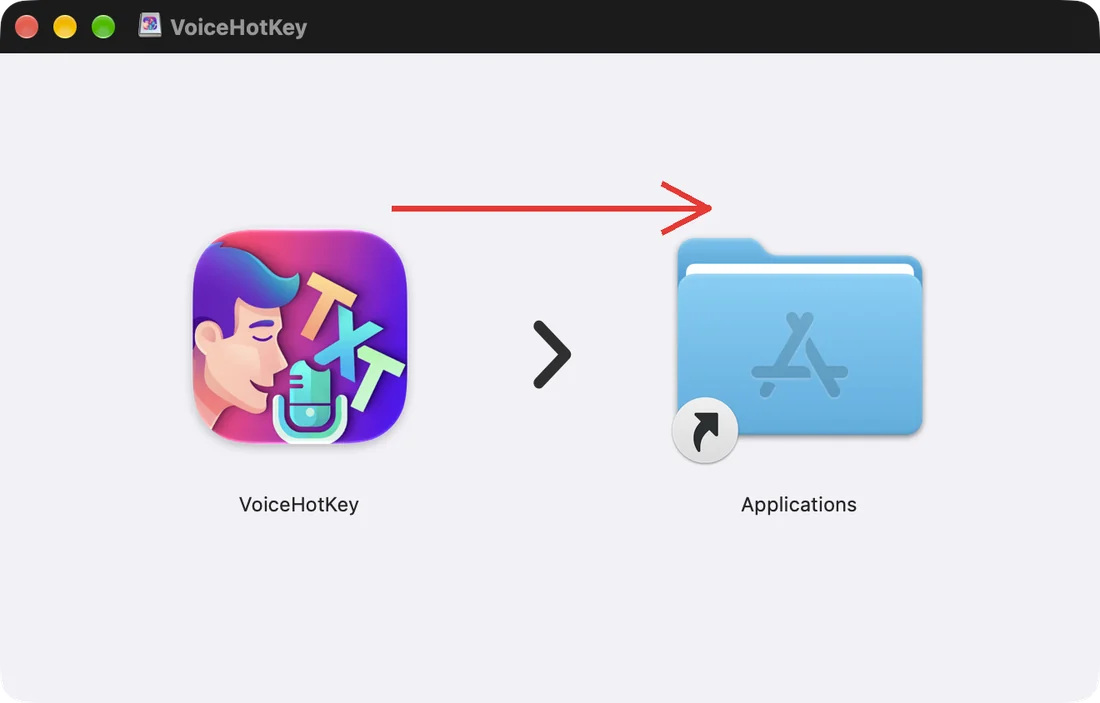
เปิด VoiceHotKey จากโฟลเดอร์แอปพลิเคชันเสมอ แทนการเปิดจากดิสก์อิมเมจ เมื่อคัดลอกแล้ว คุณสามารถเอาดิสก์ VoiceHotKey ออกได้จากแถบด้านข้างของ Finder
3. เปิด VoiceHotKey ครั้งแรก
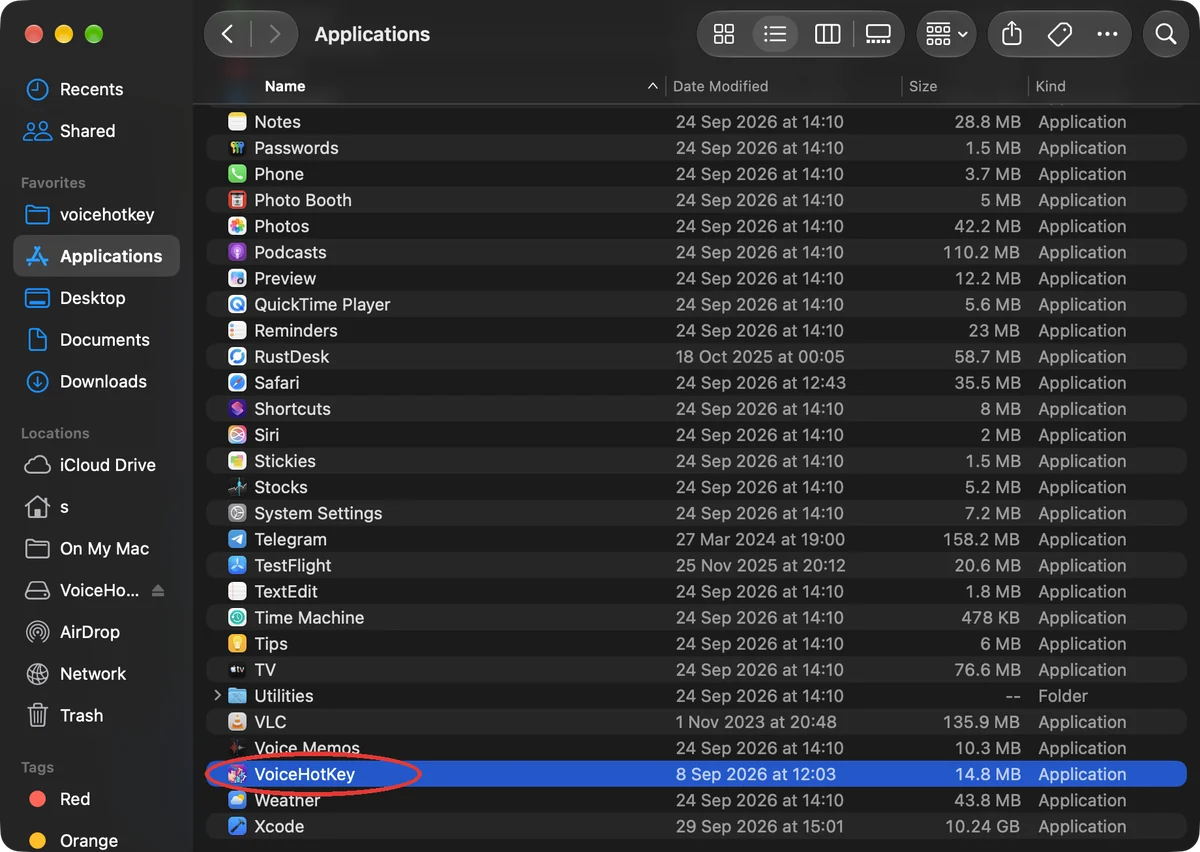
เปิด Finder → แอปพลิเคชัน (Applications) แล้วดับเบิลคลิก VoiceHotKey
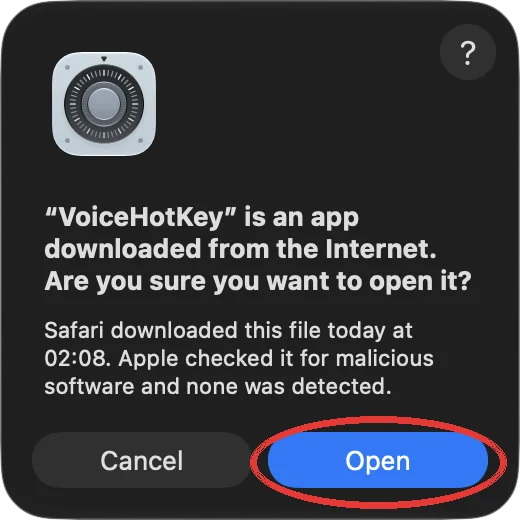
macOS จะถามว่าต้องการเปิดแอปที่ดาวน์โหลดจากอินเทอร์เน็ตหรือไม่ VoiceHotKey ได้รับการลงนามและผ่านการตรวจรับรองจาก Apple กล่องโต้ตอบระบุว่า Apple ตรวจสอบแล้วไม่พบซอฟต์แวร์ที่เป็นอันตราย ให้คลิก เปิด (Open)
VoiceHotKey จะเปิดหน้าต่างหลักและเพิ่มไอคอนลงในแถบเมนู macOS จะแสดงการแจ้งเตือนว่ามีการเพิ่มรายการเข้าสู่ระบบด้วย: VoiceHotKey จะเริ่มทำงานอัตโนมัติเมื่อคุณเข้าสู่ระบบ เพื่อให้ปุ่มพูดเพื่อพิมพ์พร้อมใช้งานเสมอ คุณสามารถปิดได้ภายหลังที่ การตั้งค่า (Settings) → เปิดเมื่อเข้าสู่ระบบ (Open at Login)
4. อนุญาตการเข้าถึงไมโครโฟน
หน้าต่างหลักแสดงข้อความแจ้งสีแดงสองรายการพร้อมปุ่ม ดำเนินการต่อ (Continue) ให้ทำตามลำดับจากบนลงล่าง: ไมโครโฟนก่อน แล้วจึงการช่วยการเข้าถึง
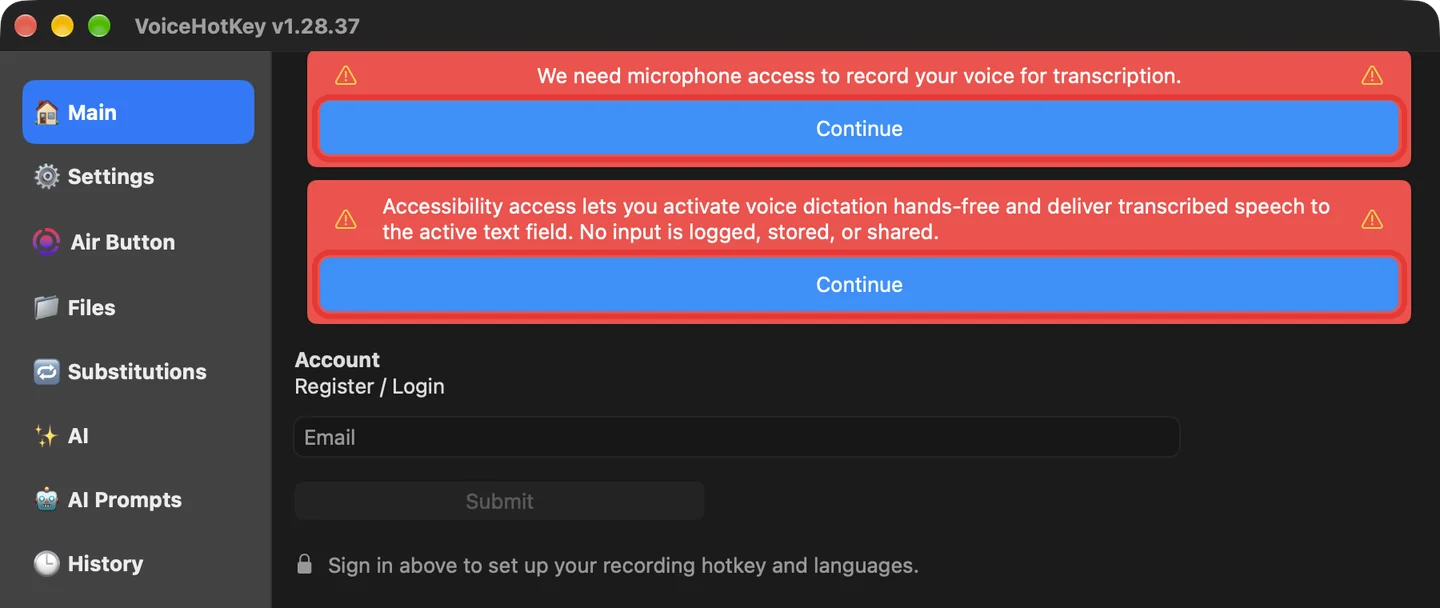
คลิก ดำเนินการต่อ (Continue) ใต้ข้อความที่แจ้งว่าต้องเข้าถึงไมโครโฟนเพื่อบันทึกเสียงและถอดเสียงเป็นข้อความ เมื่อ macOS ขออนุญาต ให้คลิก อนุญาต (Allow)
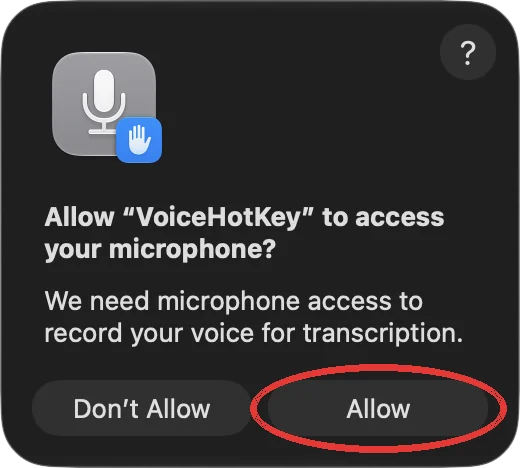
ข้อความแจ้งเรื่องไมโครโฟนจะหายไป
5. อนุญาตการช่วยการเข้าถึง
สิทธิ์การช่วยการเข้าถึงทำให้ VoiceHotKey ตอบสนองต่อปุ่มพูดเพื่อพิมพ์ได้ในทุกแอป และวางข้อความที่ถอดเสียงลงในช่องที่คุณกำลังพิมพ์ ไม่มีการบันทึก จัดเก็บ หรือแชร์สิ่งที่คุณพิมพ์
คลิก ดำเนินการต่อ (Continue) ใต้ข้อความแจ้งเรื่องการช่วยการเข้าถึง VoiceHotKey จะแสดงตำแหน่งของสวิตช์ และ macOS จะถามว่าจะอนุญาตให้ VoiceHotKey ควบคุม Mac เครื่องนี้และเข้าถึงข้อมูลของคุณหรือไม่ ให้คลิก เปิดการตั้งค่าระบบ (Open System Settings)
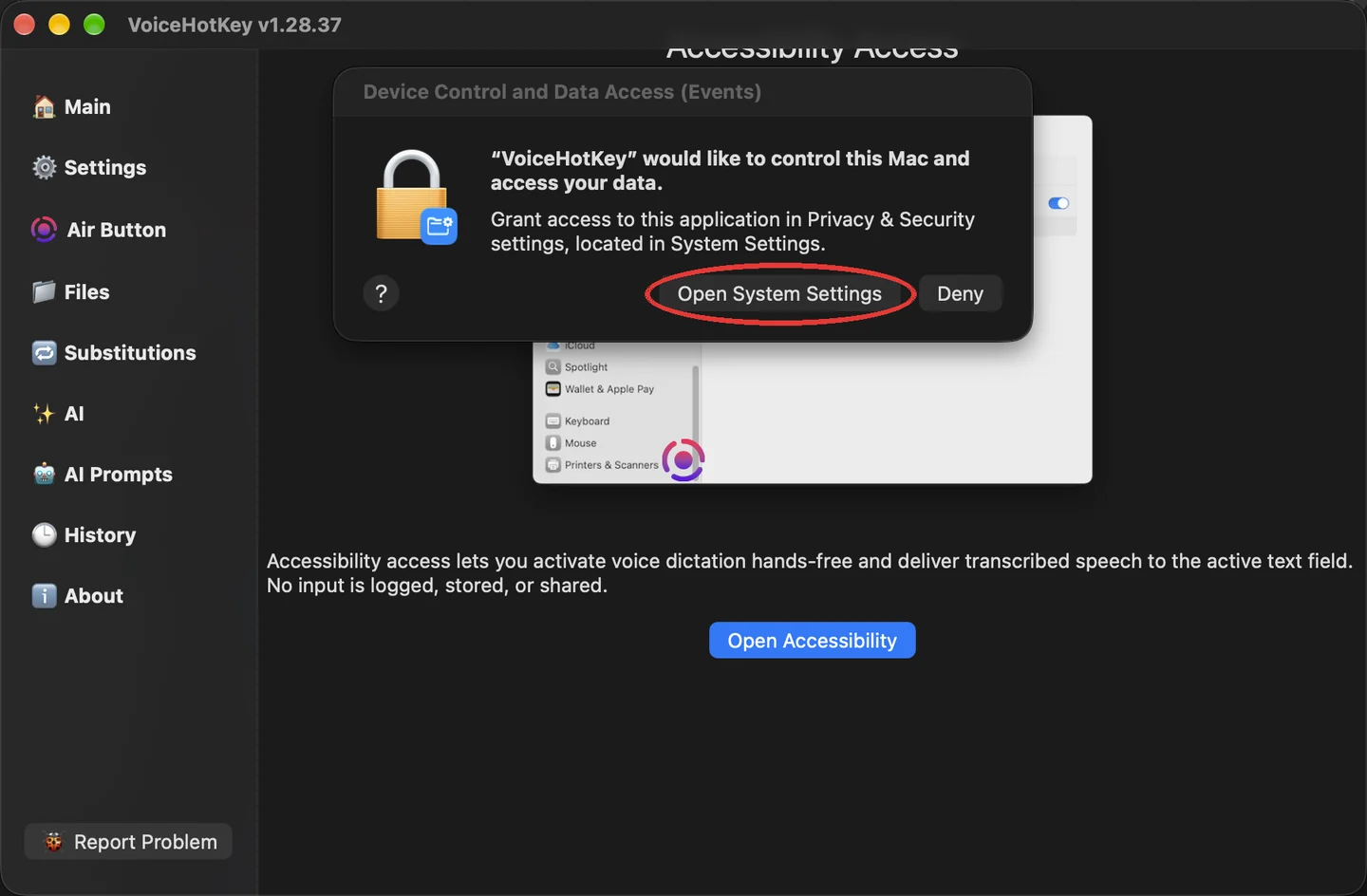
การตั้งค่าระบบ (System Settings) จะเปิดในหน้าที่ต้องใช้ เปิดสวิตช์ข้าง VoiceHotKey บน macOS 27 หน้านี้ชื่อ การควบคุมอุปกรณ์และการเข้าถึงข้อมูล (Device Control and Data Access) ส่วนรุ่นก่อนหน้าอยู่ที่ ความเป็นส่วนตัวและความปลอดภัย (Privacy & Security) → การช่วยการเข้าถึง (Accessibility)
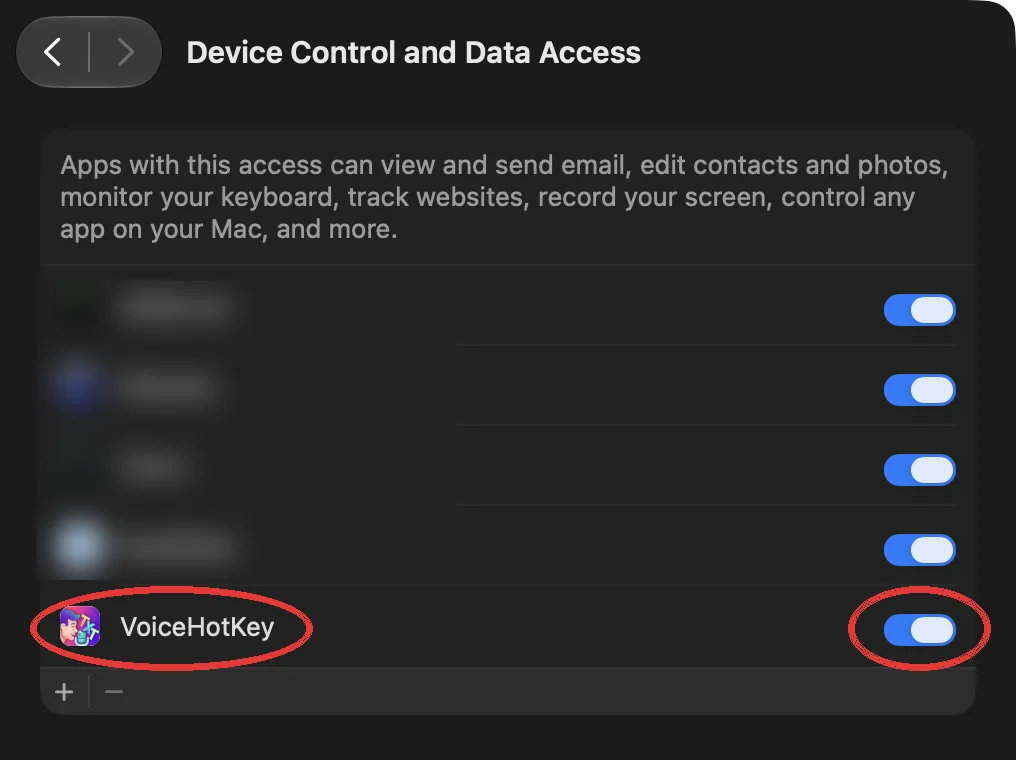
macOS จะขอรหัสผ่านเข้าสู่ระบบของ Mac เพื่อยืนยันการเปลี่ยนแปลง ป้อนรหัสผ่านแล้วคลิก ปรับเปลี่ยนการตั้งค่า (Modify Settings)
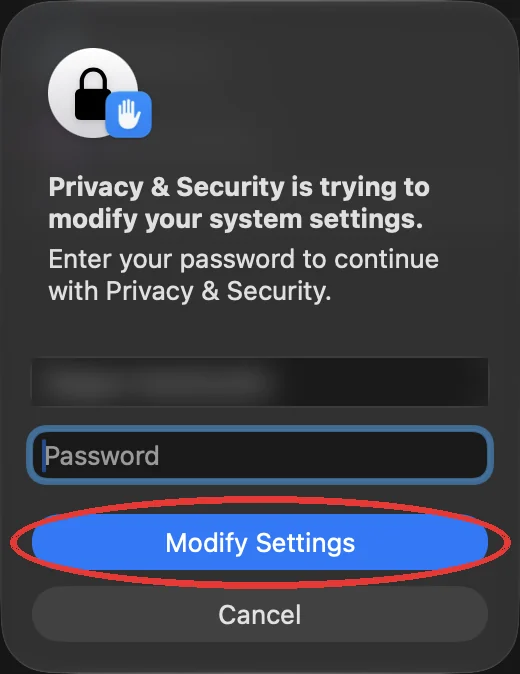
กลับไปที่หน้าต่าง VoiceHotKey: ข้อความแจ้งสีแดงทั้งสองรายการจะหายไปแล้ว
6. เข้าสู่ระบบด้วยอีเมล
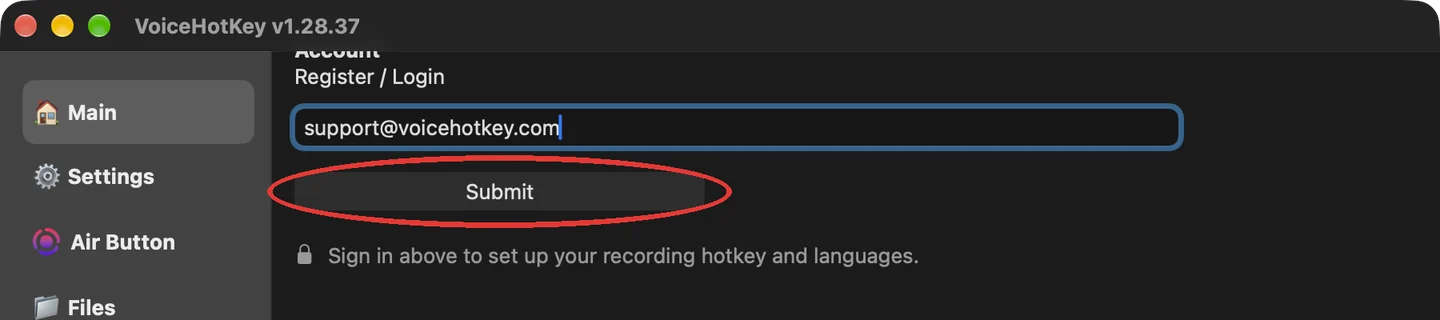
บนแท็บ หลัก (Main) ป้อนที่อยู่อีเมลใต้ ลงทะเบียน / เข้าสู่ระบบ (Register / Login) แล้วคลิก ส่ง (Submit) แบบฟอร์มเดียวกันนี้ใช้ทั้งสร้างบัญชีใหม่และเข้าสู่บัญชีเดิม บัญชีใหม่จะได้ทดลองใช้งานฟรีหนึ่งเดือน
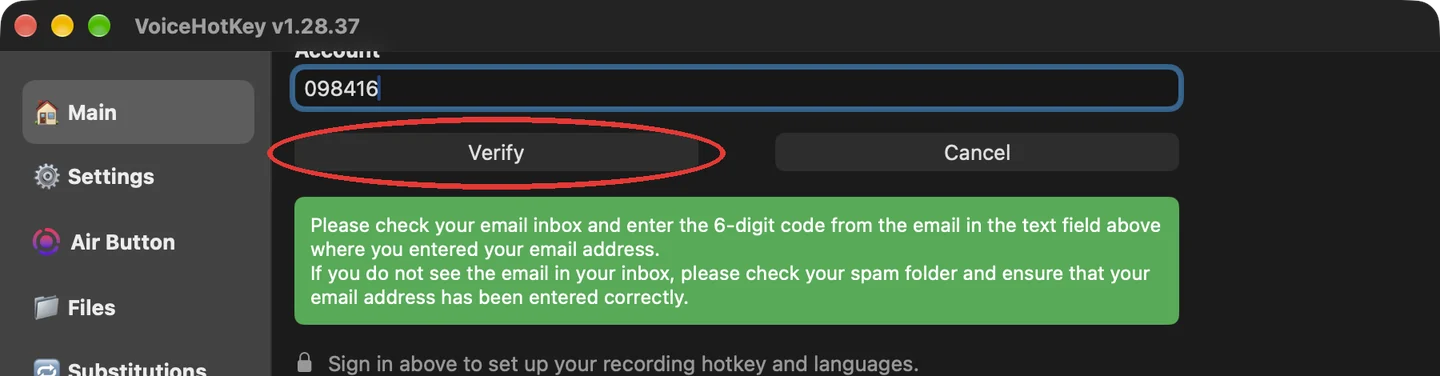
รหัส 6 หลักจะส่งถึงกล่องจดหมายภายในไม่กี่วินาที ช่องรหัสถูกเลือกไว้แล้ว: พิมพ์หรือวางรหัสแล้วคลิก ยืนยัน (Verify) หากไม่ได้รับอีเมล ให้ตรวจสอบโฟลเดอร์สแปมและดูว่าป้อนที่อยู่ถูกต้องหรือไม่
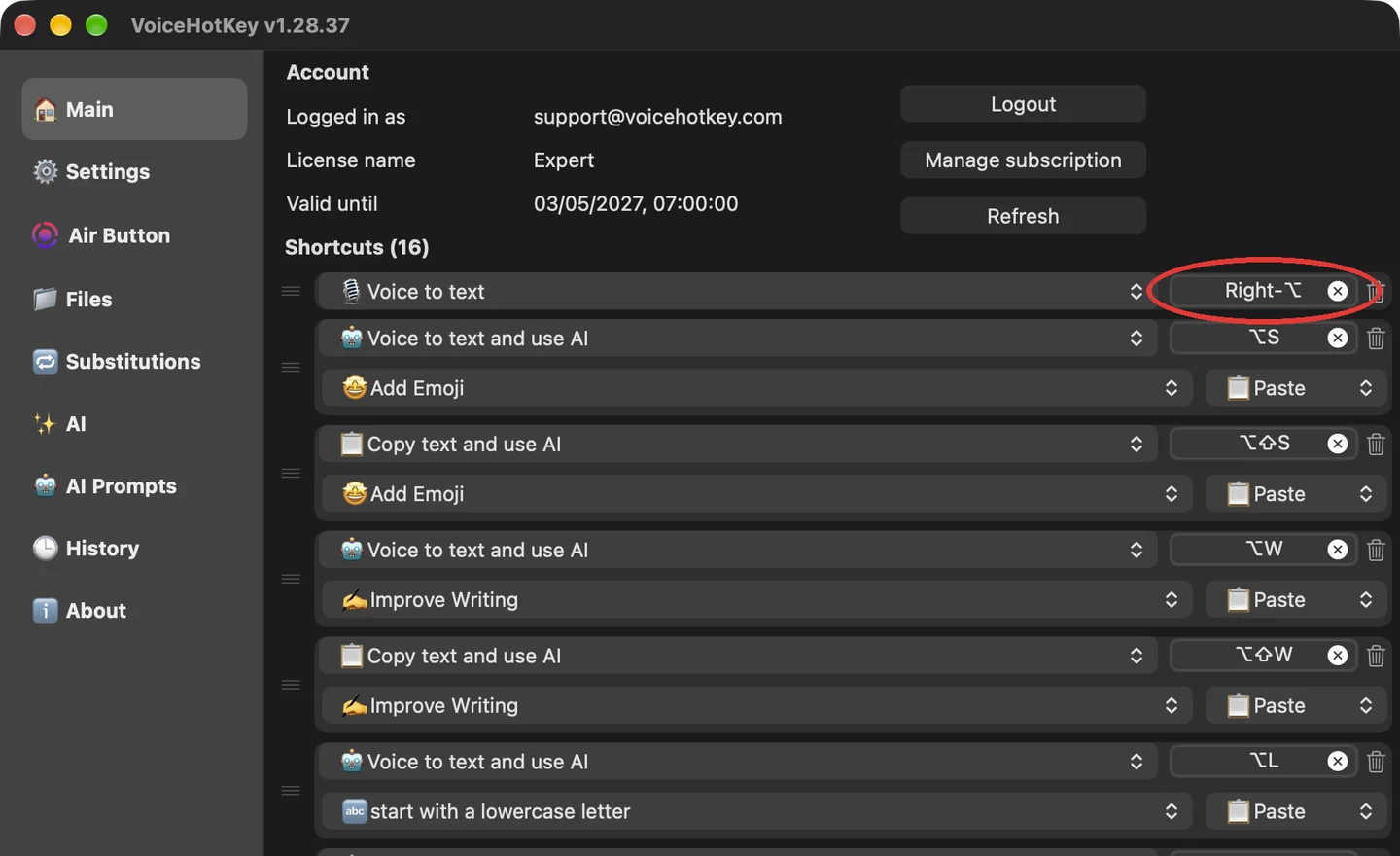
เมื่อเข้าสู่ระบบแล้ว แท็บ หลัก (Main) จะแสดงบัญชีและปุ่มลัดของคุณ รายการแรกคือ แปลงเสียงเป็นข้อความ (Voice to text) ซึ่งเป็นปุ่มพูดเพื่อพิมพ์: ⌥ ขวา (Right-⌥) หรือปุ่ม Option ทางขวาของสเปซบาร์
7. เลือกภาษาที่ใช้พูด
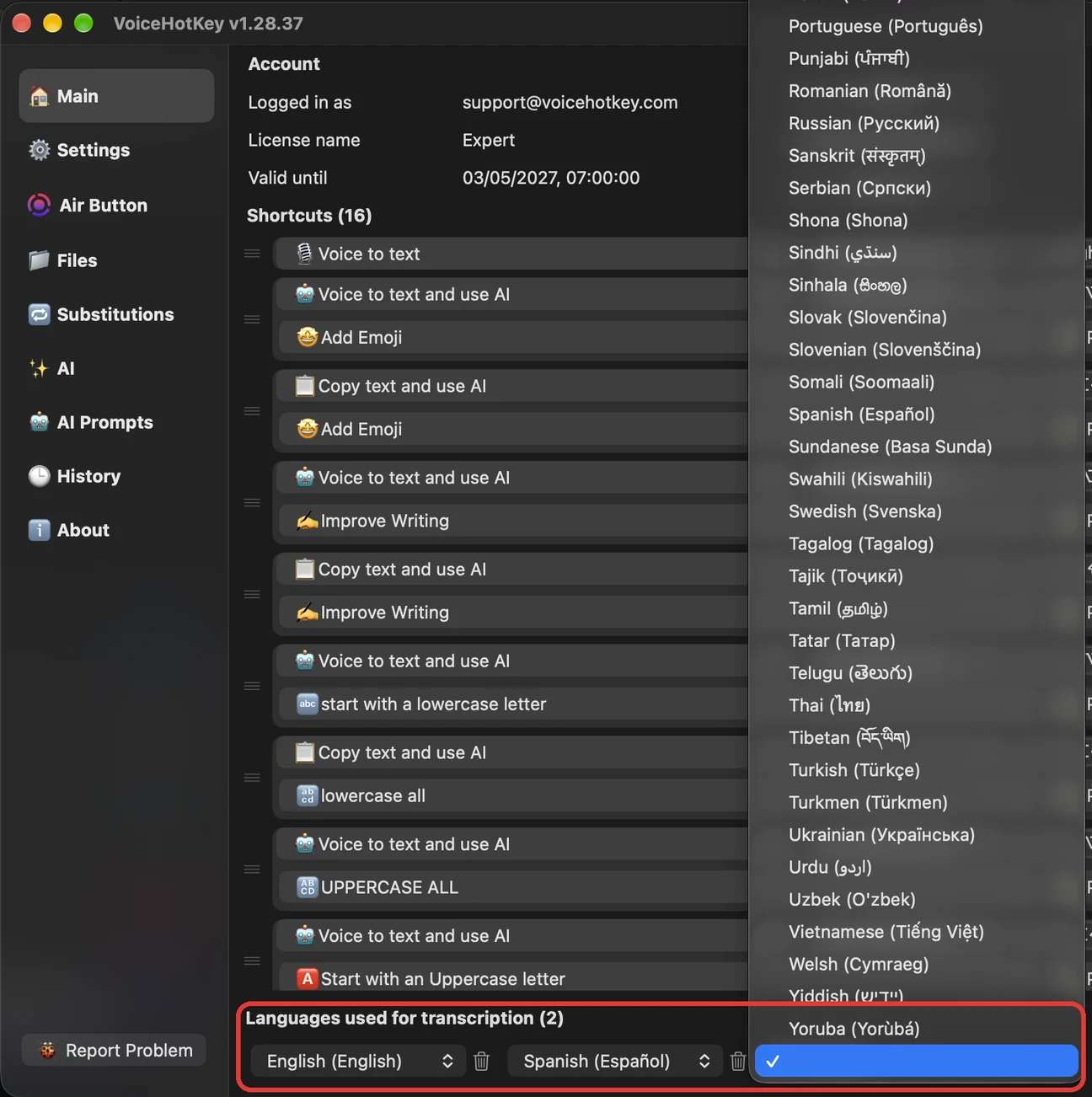
ก่อนพูดเพื่อพิมพ์ครั้งแรก ให้เพิ่มภาษาที่คุณใช้จริง ค่าเริ่มต้นมีเพียงภาษาอังกฤษ: หากพูดภาษาอื่นโดยยังไม่ได้เพิ่มภาษา ผลการถอดเสียงอาจออกมาเป็นภาษาอังกฤษ
ที่ด้านล่างของแท็บ หลัก (Main) ในหัวข้อ ภาษาที่ใช้สำหรับการคัดลอก (Languages used for transcription) ให้คลิกช่องว่างถัดจากภาษาสุดท้าย แล้วเลือกภาษาอื่นจากรายการ เพิ่มได้ตามต้องการ VoiceHotKey จะตรวจจับว่าคุณพูดภาษาใดในบรรดาภาษาที่เลือกไว้สำหรับแต่ละการบันทึก
8. พูดเพื่อพิมพ์ในทุกแอป
คลิกในช่องข้อความใดก็ได้ เช่น ข้อความแชต อีเมล หรือเอกสาร จากนั้น:
- กดแล้วปล่อย ⌥ ขวา (Right-⌥) หนึ่งครั้ง VoiceHotKey จะเริ่มฟัง: ปุ่ม Air (Air Button) ทรงกลมบนหน้าจอจะเปลี่ยนเป็นปุ่ม ตกลง (OK) สีชมพูพร้อมวงแหวนแสดงเสียง และ macOS จะแสดงไฟบอกสถานะไมโครโฟนสีส้มในแถบเมนู
- พูดตามปกติ
- กด ⌥ ขวา (Right-⌥) อีกครั้ง หรือคลิก ตกลง (OK) อีกประมาณหนึ่งวินาทีข้อความจะปรากฏตรงเคอร์เซอร์
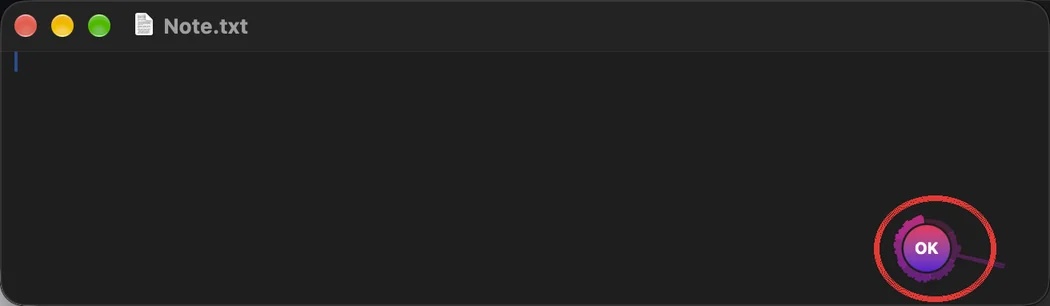

คุณไม่จำเป็นต้องใช้แป้นพิมพ์: คลิก ปุ่ม Air (Air Button) เพื่อเริ่มบันทึก และคลิก ตกลง (OK) เพื่อหยุดได้เช่นกัน ลากปุ่มไปไว้ที่ใดก็ได้บนหน้าจอ ส่วนขนาดและความโปร่งใสปรับได้ในแท็บ ปุ่ม Air (Air Button)
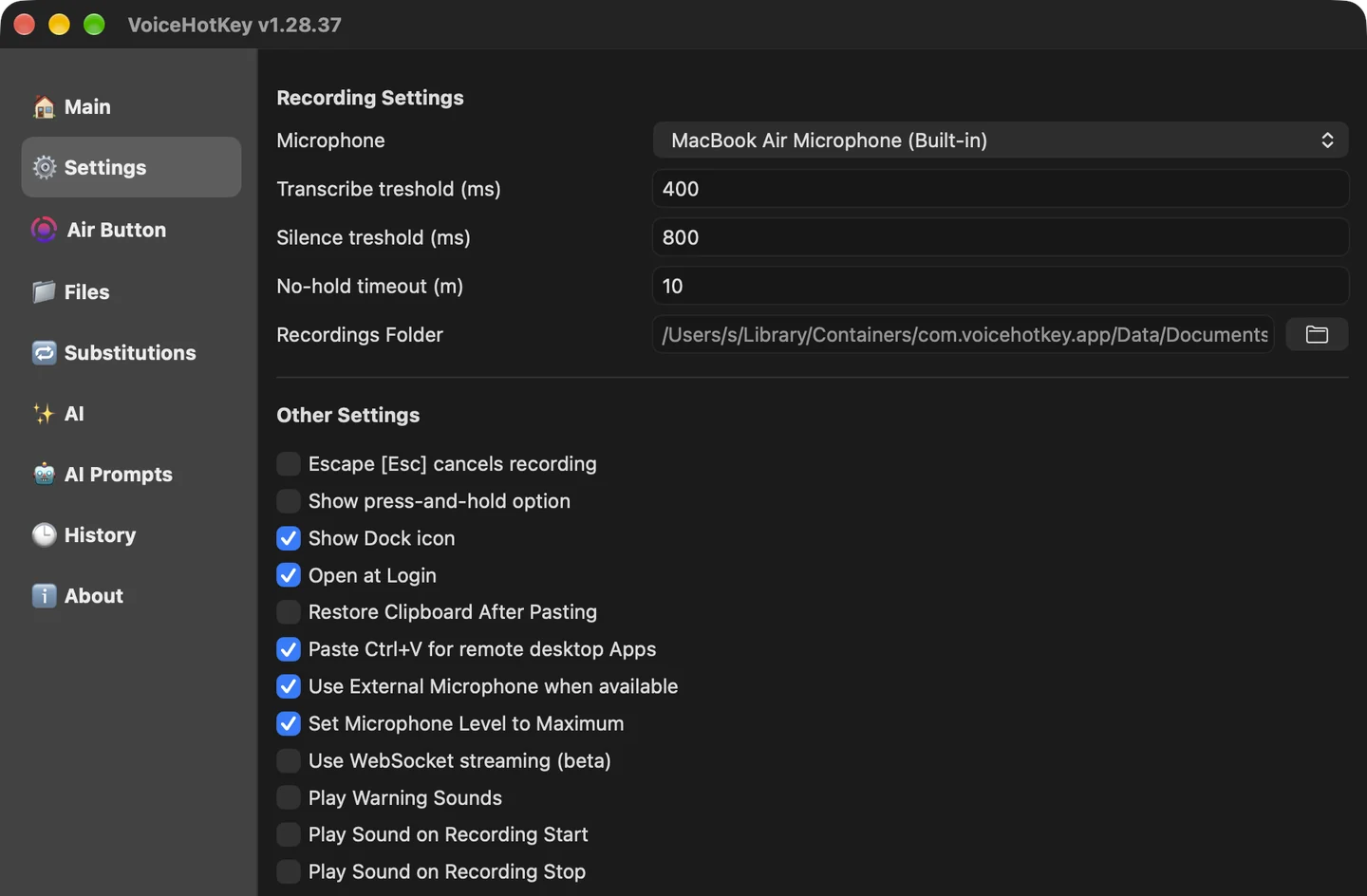
ชอบกดปุ่มค้างไว้ขณะพูดหรือไม่? บนแท็บ การตั้งค่า (Settings) เปิด แสดงตัวเลือกกดค้าง (Show press-and-hold option) ปุ่มลัดแต่ละรายการจะมีสวิตช์โหมดกดค้าง: กดปุ่มค้างไว้ขณะพูด แล้วปล่อยเพื่อหยุด
9. การตั้งค่าอื่น ๆ
แท็บอื่นในหน้าต่างหลัก:
- หลัก (Main) — ปุ่มลัดทั้งหมด นอกจากการพูดเพื่อพิมพ์ทั่วไป ยังมีปุ่มลัด AI เช่น ⌥W พูดเพื่อพิมพ์พร้อมปรับปรุงงานเขียน, ⌥S เพิ่มอีโมจิ, ⌥T พูดเพื่อพิมพ์พร้อมแปล และ ⌥H เปิดประวัติ คลิกช่องปุ่มลัดเพื่อกำหนดปุ่มของคุณเอง
- การตั้งค่า (Settings) — ไมโครโฟน เสียงเมื่อเริ่มและจบการบันทึก Escape [Esc] ยกเลิกการบันทึก (Escape [Esc] cancels recording), เปิดเมื่อเข้าสู่ระบบ (Open at Login) และไอคอน Dock
- การแทนที่ (Substitutions) — คำที่ต้องเขียนตามรูปแบบที่คุณกำหนดเสมอ เช่น ชื่อคนและชื่อแบรนด์
- AI และ พรอมต์ AI (AI Prompts) — ใช้คำสั่ง AI กับข้อความใดก็ได้ (ปรับปรุงงานเขียน แก้ไวยากรณ์ แปลภาษา…) และแก้ไขพรอมต์ที่ใช้กับคำสั่งเหล่านั้น
- ประวัติ (History) — ผลการถอดเสียงทั้งหมด เพื่อไม่ให้ข้อความสูญหาย
10. การแก้ปัญหา
- กด ⌥ ขวาแล้วไม่มีอะไรเกิดขึ้น สิทธิ์การช่วยการเข้าถึงปิดอยู่ เปิด การตั้งค่าระบบ (System Settings) → ความเป็นส่วนตัวและความปลอดภัย (Privacy & Security) → การช่วยการเข้าถึง (Accessibility) (บน macOS 27: การควบคุมอุปกรณ์และการเข้าถึงข้อมูล (Device Control and Data Access)) แล้วเปิด VoiceHotKey หากเปิดอยู่แล้ว ให้ปิดแล้วเปิดใหม่
- เริ่มบันทึกได้แต่ไม่มีข้อความปรากฏ สิทธิ์ไมโครโฟนปิดอยู่ หรือเลือกไมโครโฟนผิด ตรวจสอบ การตั้งค่าระบบ (System Settings) → ความเป็นส่วนตัวและความปลอดภัย (Privacy & Security) → ไมโครโฟน (Microphone) และตัวเลือก ไมโครโฟน (Microphone) บนแท็บ การตั้งค่า (Settings) ของ VoiceHotKey
- ข้อความออกมาเป็นภาษาที่ไม่ต้องการ เพิ่มภาษาของคุณใน ภาษาที่ใช้สำหรับการคัดลอก (Languages used for transcription) บนแท็บ หลัก (Main) และลบภาษาที่คุณไม่ได้พูดออก
- ชื่อคนหรือชื่อแบรนด์สะกดผิดเสมอ เพิ่มคำนั้นบนแท็บ การแทนที่ (Substitutions)
- มีปัญหาเรื่องสมาชิกหรือการเข้าสู่ระบบ คลิก รีเฟรช (Refresh) บนแท็บ หลัก (Main) หากยังมีปัญหา ให้คลิก รายงานปัญหา (Report Problem) ที่ด้านล่างของแถบด้านข้าง
11. ถอนการติดตั้ง
ออกจาก VoiceHotKey (ไอคอนในแถบเมนู → ออก (Quit)) แล้วลาก VoiceHotKey จากโฟลเดอร์ แอปพลิเคชัน (Applications) ไปยัง ถังขยะ (Trash) หากต้องการลบสิทธิ์การช่วยการเข้าถึงด้วย ให้เปิด การตั้งค่าระบบ (System Settings) → ความเป็นส่วนตัวและความปลอดภัย (Privacy & Security) → การช่วยการเข้าถึง (Accessibility) เลือก VoiceHotKey แล้วคลิก −