 Telegram
 WhatsApp
 Discord
 ask@voicehotkey.com
 ดาวน์โหลดสำหรับ iPhone




ติดตั้งและใช้ VoiceHotKey บน iPhone
VoiceHotKey บน iPhone ช่วยให้คุณพิมพ์ด้วยเสียงในแอปใดก็ได้ กดไมค์แล้วพูด ข้อความที่ถอดเสียงจะถูกใส่ลงในแอปที่คุณกำลังพิมพ์อยู่ — WhatsApp, iMessage, Telegram, Slack, Discord, Mail, Notes, Safari ทุกที่ที่คีย์บอร์ดโผล่ขึ้นมา
การตั้งค่าครั้งแรกใช้เวลาประมาณสองนาที ได้แก่ ติดตั้ง เข้าสู่ระบบด้วยอีเมล จากนั้นเปิดคีย์บอร์ดใน iOS Settings
1. ติดตั้งจาก App Store
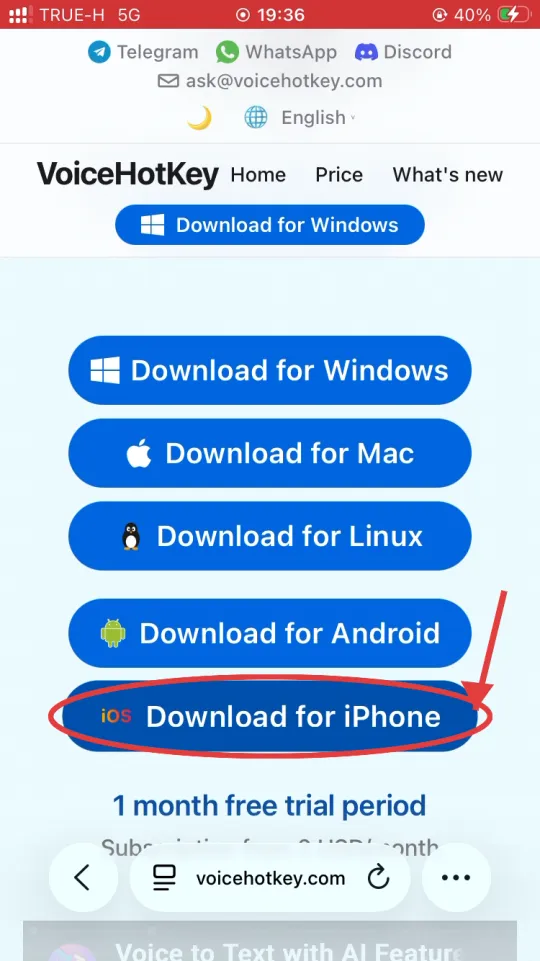
เปิด voicehotkey.com ใน Safari บน iPhone แล้วแตะ Download for iPhone ลิงก์นี้จะพาไปยังหน้า App Store ที่ถูกต้องโดยตรง
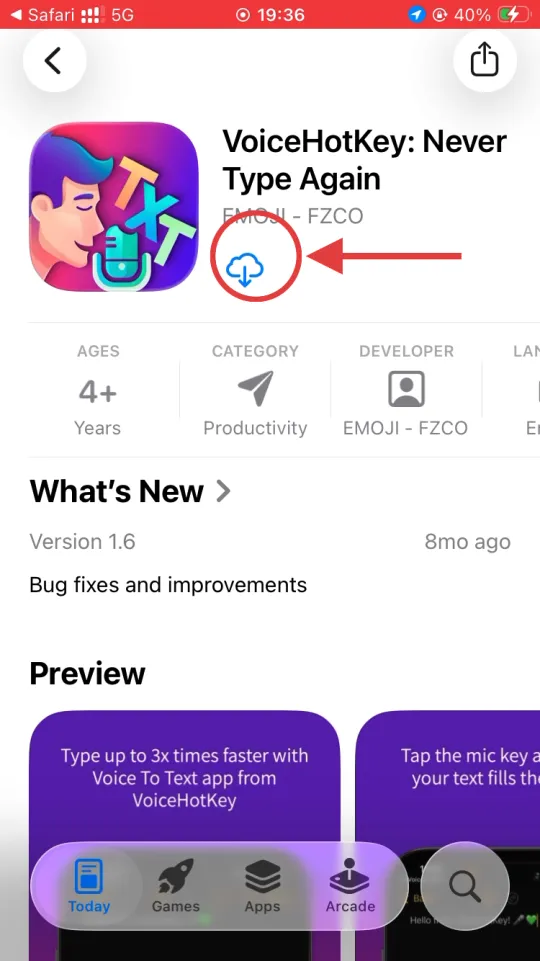
App Store จะเปิดที่หน้าของ VoiceHotKey: Never Type Again ทันที แตะไอคอนเมฆดาวน์โหลด (หรือ Get ถ้ายังไม่เคยติดตั้งบน Apple ID นี้) เพื่อเริ่มการติดตั้ง
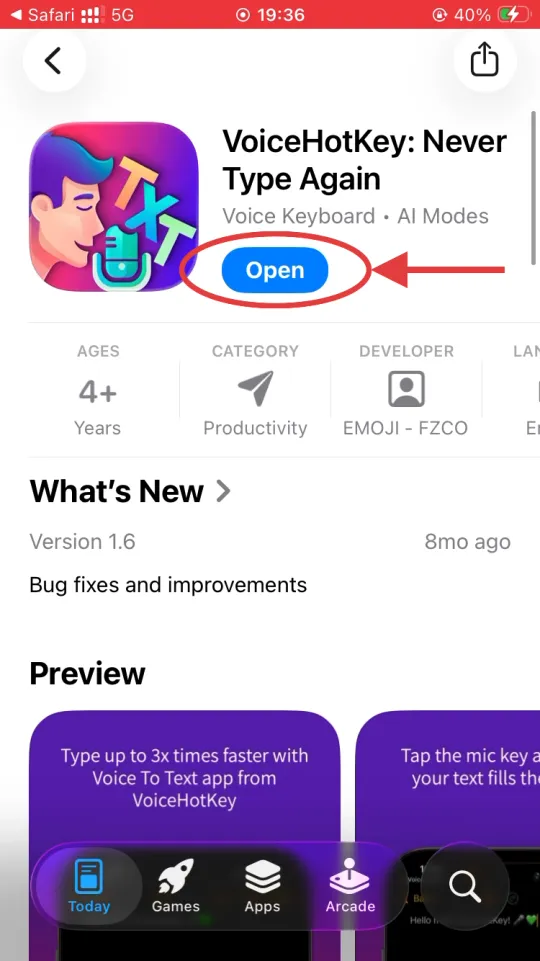
เมื่อดาวน์โหลดเสร็จ ปุ่ม Get จะเปลี่ยนเป็น Open — แตะเพื่อเปิด VoiceHotKey ครั้งแรก
2. เข้าสู่ระบบด้วยอีเมล
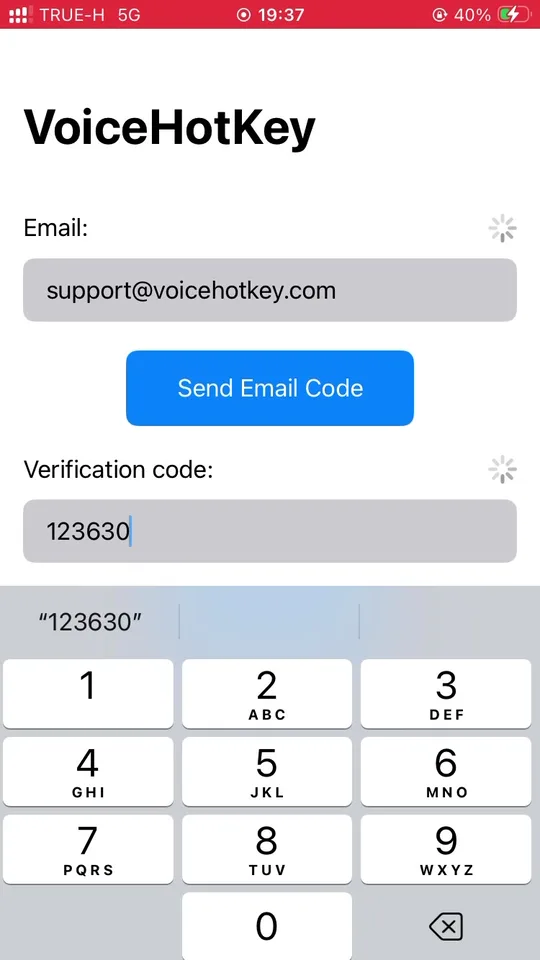
เปิด VoiceHotKey ในหน้าจอแรก พิมพ์อีเมลของคุณแล้วแตะ Send Email Code
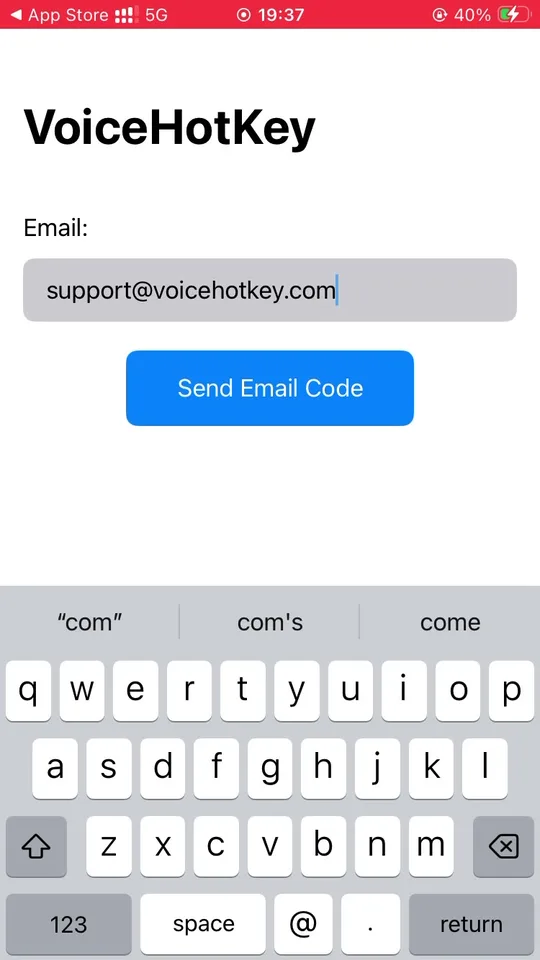
รหัส 6 หลักจะส่งมาที่อีเมลของคุณภายในไม่กี่วินาที อีเมลยังมีลิงก์เข้าสู่ระบบอัตโนมัติ — แตะลิงก์นี้บนเครื่องเดียวกันแล้วรหัสจะถูกกรอกให้เอง กรอกรหัสแล้วแตะ Log in
3. เปิดคีย์บอร์ดใน iOS Settings
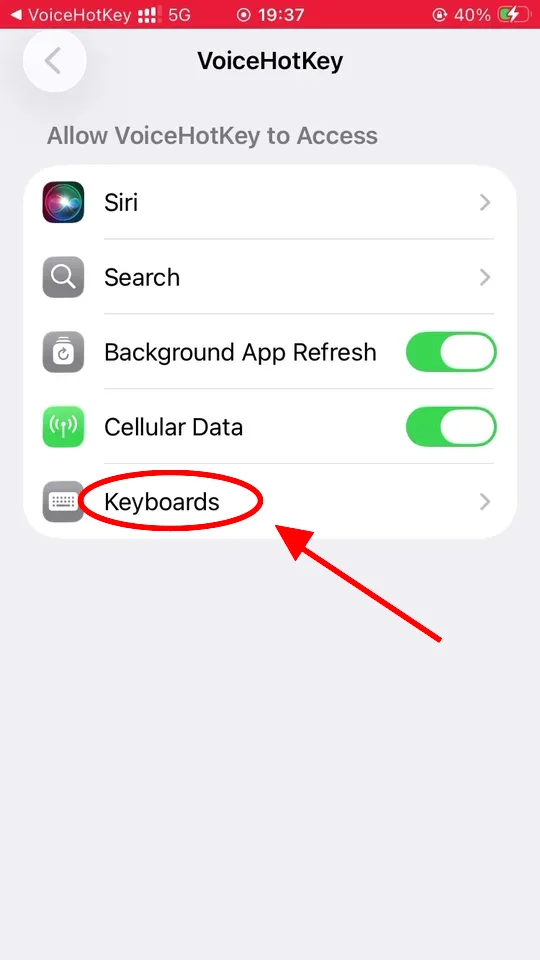
iOS จะไม่อนุญาตให้แอปใดทำหน้าที่เป็นคีย์บอร์ดจนกว่าคุณจะเปิดด้วยตัวเอง เปิด Settings → VoiceHotKey แล้วคุณจะเห็นหน้าจอสิทธิ์ตามด้านล่าง แตะ Keyboards จากนั้นเปิด VoiceHotKey แล้วเปิด Allow Full Access
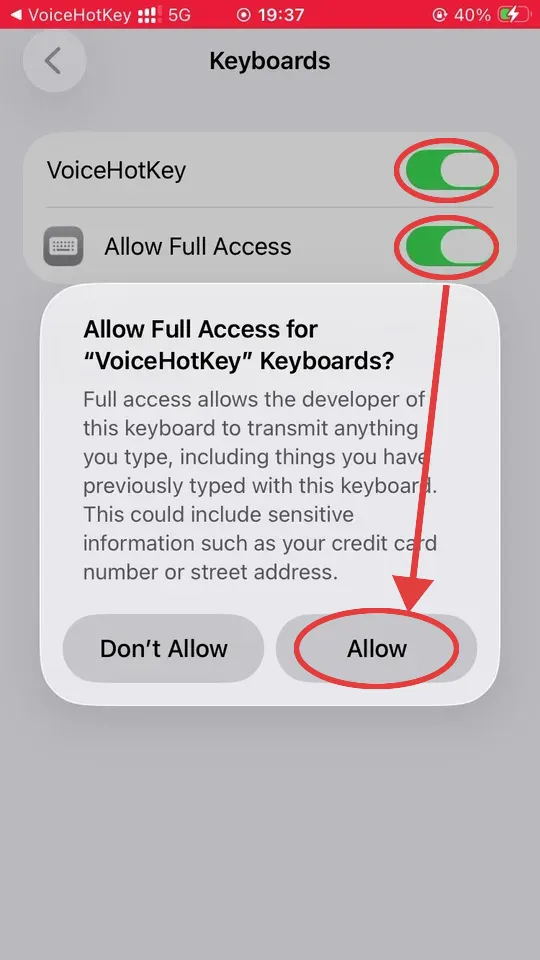
ตอนเปิด Allow Full Access iOS จะแสดงคำเตือนที่ใช้ถ้อยคำรุนแรง ไม่ต้องกังวล — มันคือไดอะล็อกเดียวกับที่ปรากฏกับคีย์บอร์ดของบริษัทอื่นทุกตัว Full Access จำเป็นเพื่อให้ VoiceHotKey ส่งข้อความที่ถอดเสียงเข้าไปในช่องที่คุณกำลังพิมพ์อยู่ และเชื่อมต่อกับบริการแปลงเสียงเป็นข้อความของเรา แอปจะไม่อ่านหรือเก็บสิ่งที่คุณพิมพ์ด้วยคีย์บอร์ดของระบบใดๆ ทั้งสิ้น แตะ Allow เพื่อไปต่อ
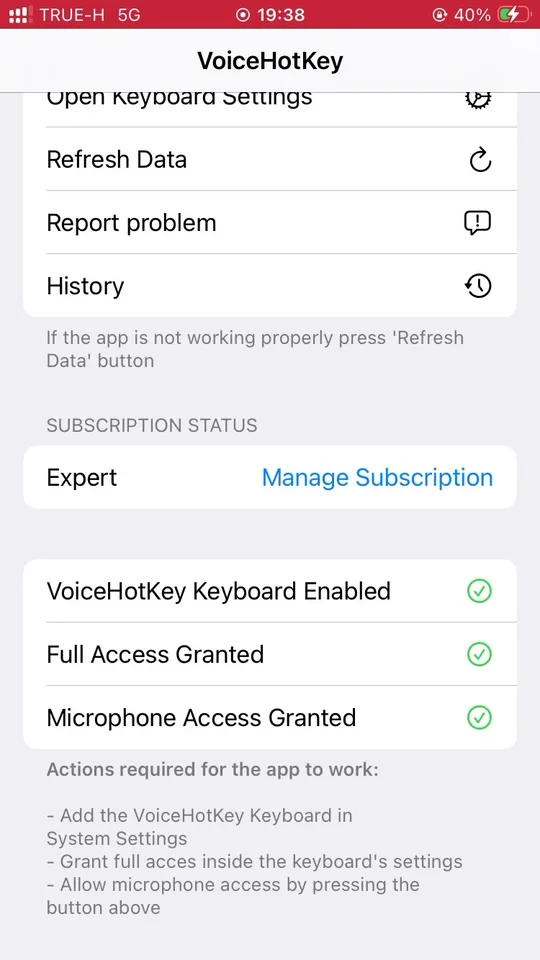
กลับมาที่แอป VoiceHotKey เลื่อนลงไปที่บล็อกสถานะ ทั้งสามรายการต้องเป็นสีเขียวก่อนที่คีย์บอร์ดจะใช้ได้:
- VoiceHotKey Keyboard Enabled — เปิดที่ Settings → VoiceHotKey → Keyboards
- Full Access Granted — สลับเปิดอยู่ในหน้าเดียวกัน
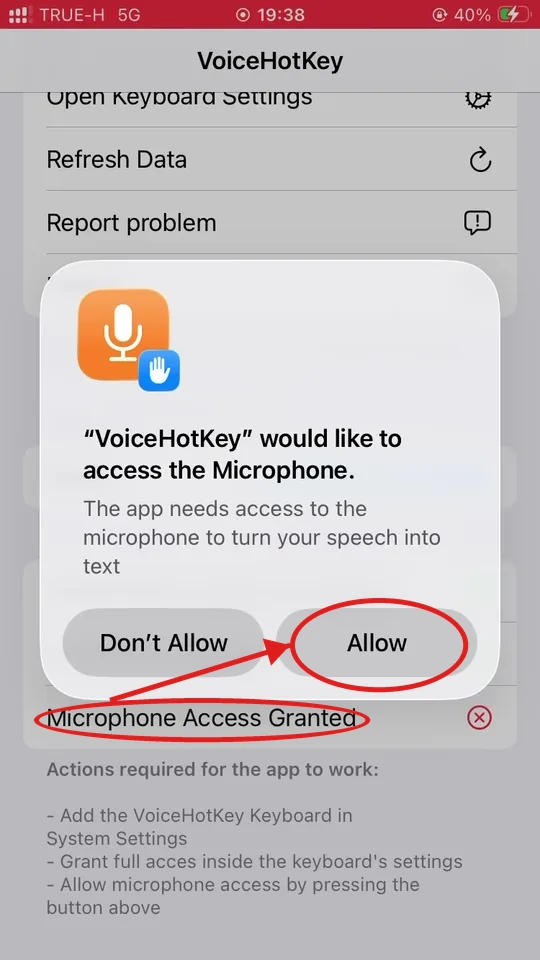
- Microphone Access Granted — แตะแถวไมโครโฟนสีแดงแล้วอนุญาตคำขอสิทธิ์ (ขั้นตอนถัดไป)
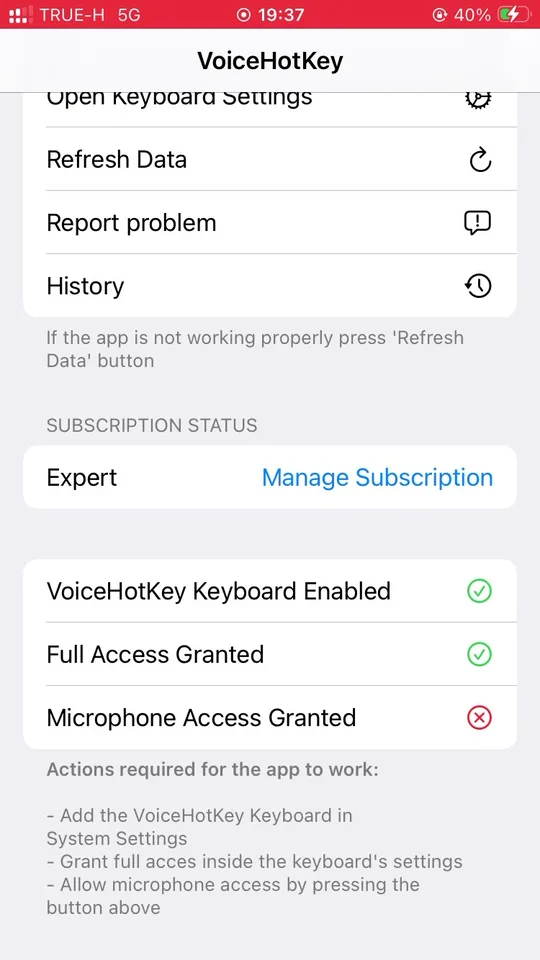
ถ้าอะไรยังเป็นสีแดง ทำตามรายการ Actions required ที่ด้านล่างของหน้านั้น แตะ Open Keyboard Settings ที่ด้านบนสุดของแอปเพื่อกระโดดตรงไปยังหน้า iOS ที่ถูกต้อง
4. อนุญาตการเข้าถึงไมโครโฟน
แตะแถวสีแดง Microphone Access Granted iOS จะแสดงไดอะล็อกขอสิทธิ์ครั้งเดียว — แตะ Allow (ถ้ากด Don’t Allow โดยไม่ตั้งใจ คุณสามารถเปิดสิทธิ์ไมค์ใหม่ได้ภายหลังที่ Settings → VoiceHotKey → Microphone)
หลังจากอนุญาต ทั้งสามแถวจะกลายเป็นสีเขียว และข้อความ Actions required จะหายไป คีย์บอร์ดพร้อมใช้งาน
5. เลือกภาษาที่จะพูด
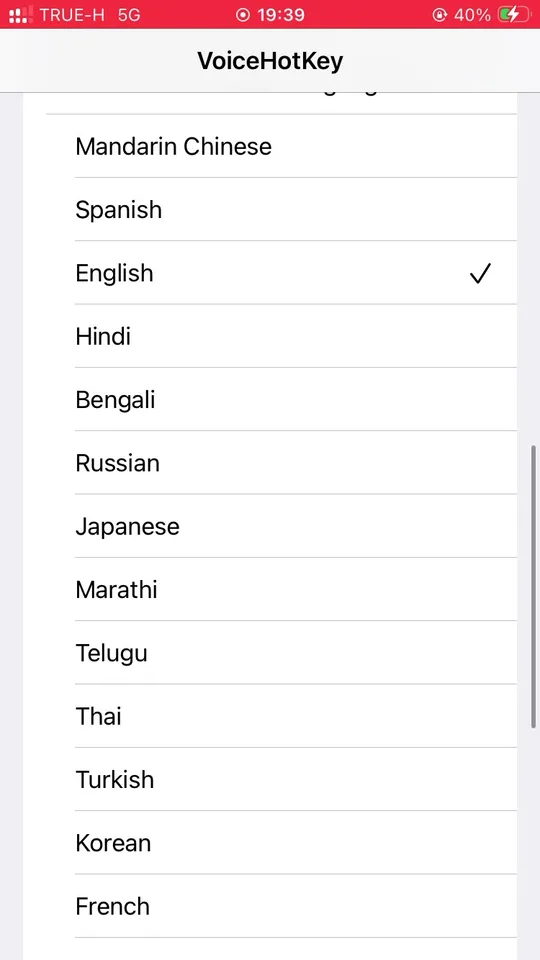
ก่อนพูดป้อนเป็นครั้งแรก เปิดแอป VoiceHotKey แล้วเปิดภาษาที่คุณพูดจริงๆ ค่าเริ่มต้นคือภาษาอังกฤษเท่านั้น — ถ้าคุณพูดภาษาอื่นโดยไม่ได้เปิดไว้ ข้อความถอดเสียงจะออกมาเป็นภาษาอังกฤษแทนที่จะเป็นภาษาที่คุณพูด
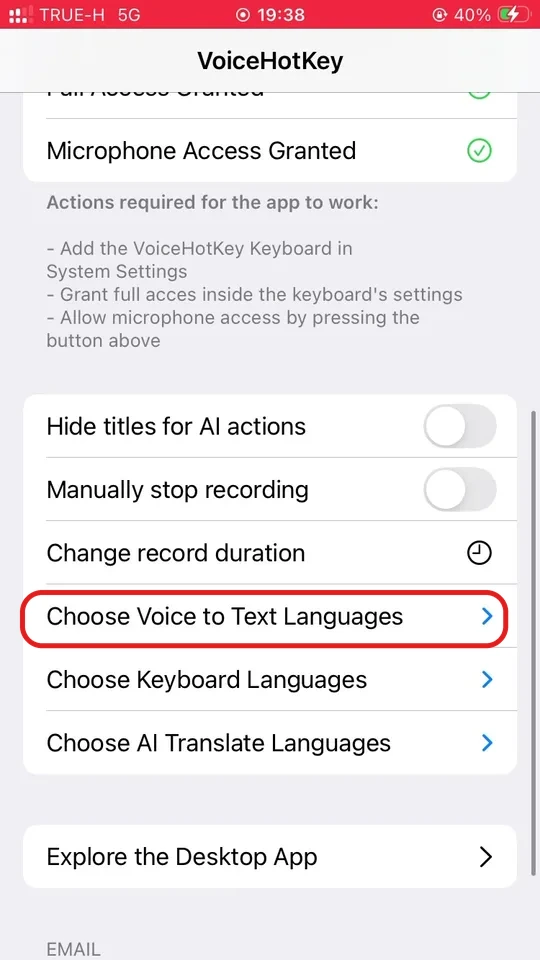
เลื่อนไปที่บล็อกตัวเลือกแล้วแตะ Choose Voice to Text Languages เปิดทุกภาษาที่ต้องการให้รู้จำ สามารถเปิดหลายภาษาพร้อมกันได้ และ VoiceHotKey จะตรวจจับเองว่าคุณกำลังพูดภาษาอะไรในแต่ละครั้ง
บล็อกตัวเลือกเดียวกันยังให้คุณปรับ:
- Choose Keyboard Languages — คีย์บอร์ด VoiceHotKey รองรับการพิมพ์ภาษาใดบ้าง
- Choose AI Translate Languages — ภาษาปลายทางสำหรับฟีเจอร์แปลในแถบคำแนะนำของคีย์บอร์ด
6. สลับไปใช้คีย์บอร์ด VoiceHotKey
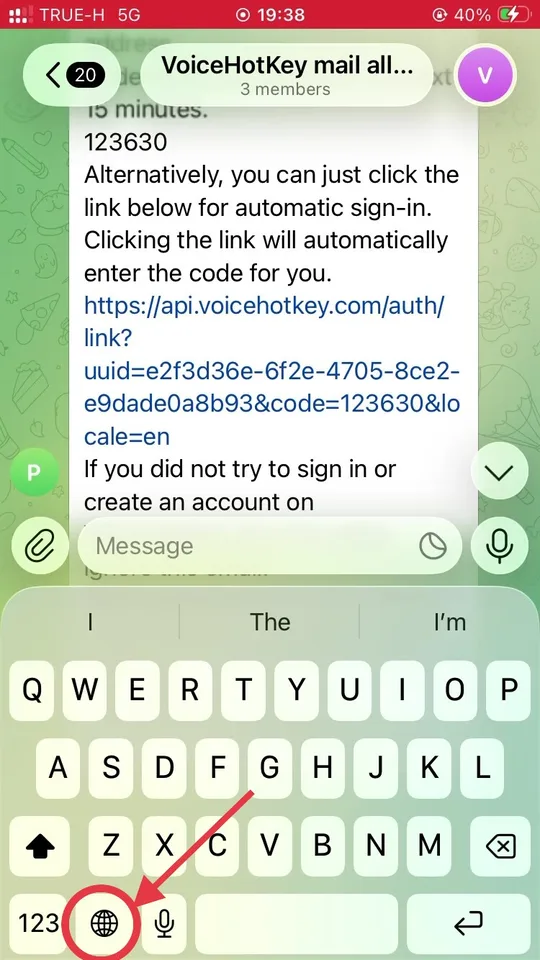
เปิดแอปใดก็ได้ที่คุณพิมพ์ปกติ แล้วเรียกคีย์บอร์ดของระบบขึ้นมา ที่มุมซ้ายล่างคุณจะเห็นไอคอน 🌐 ลูกโลก: แตะหนึ่งครั้งเพื่อสลับไปคีย์บอร์ดถัดไป หรือกดค้างเพื่อเลือก VoiceHotKey จากรายการ
7. แตะไมค์เพื่อพูด
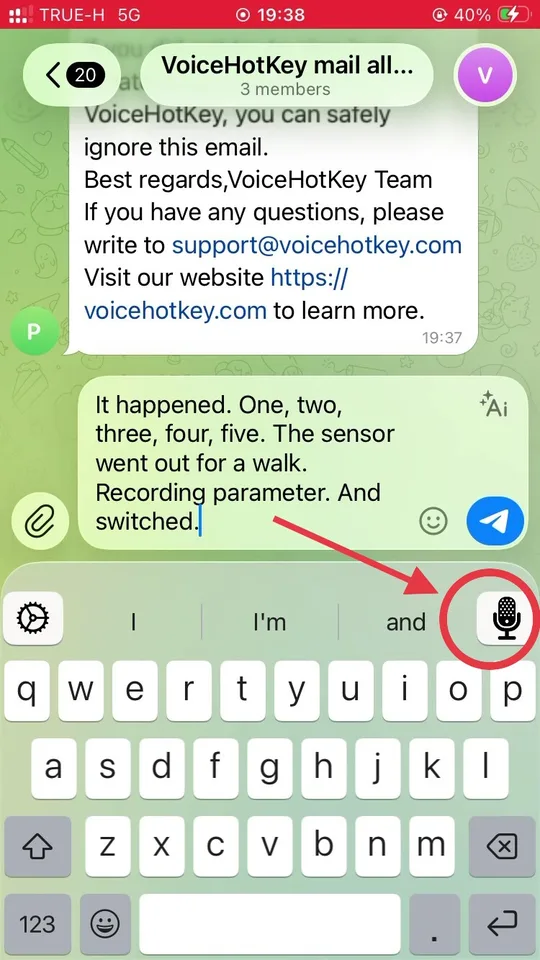
เมื่อคีย์บอร์ด VoiceHotKey อยู่บนหน้าจอ มองหาปุ่มไมโครโฟนที่มุมขวาบนของแถบคำแนะนำ เหนือตัวอักษรพอดี นั่นคือปุ่มเริ่มพูด — แตะหนึ่งครั้งเพื่อเริ่มอัด
iOS จะเปิด VoiceHotKey แบบเต็มจอพร้อมข้อความ Speak now:
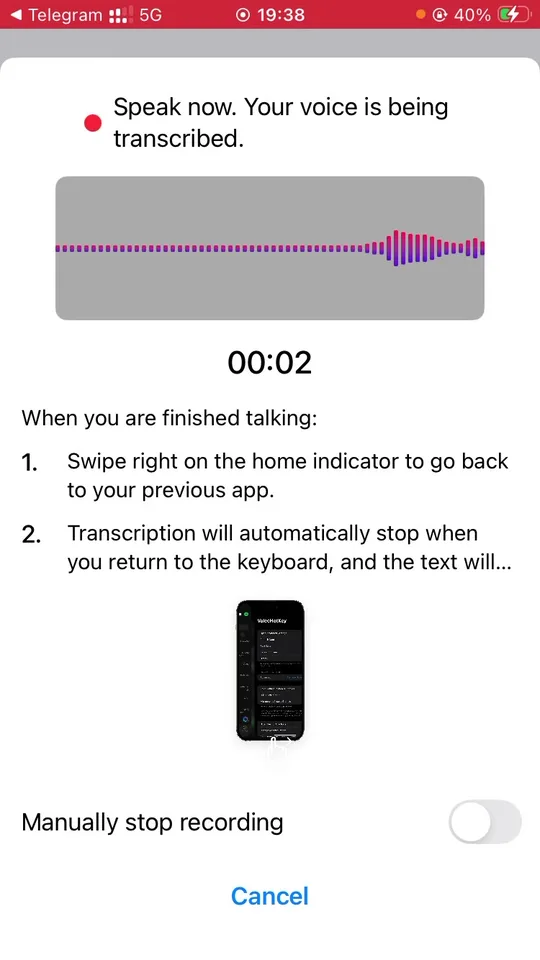
พูดอย่างเป็นธรรมชาติ เมื่อพูดเสร็จ ปัดตัวบ่งชี้หน้าจอหลักไปทางขวาเพื่อกลับไปยังแอปก่อนหน้า — การถอดเสียงจะหยุดเองและข้อความจะปรากฏในช่องที่คุณกำลังพิมพ์อยู่
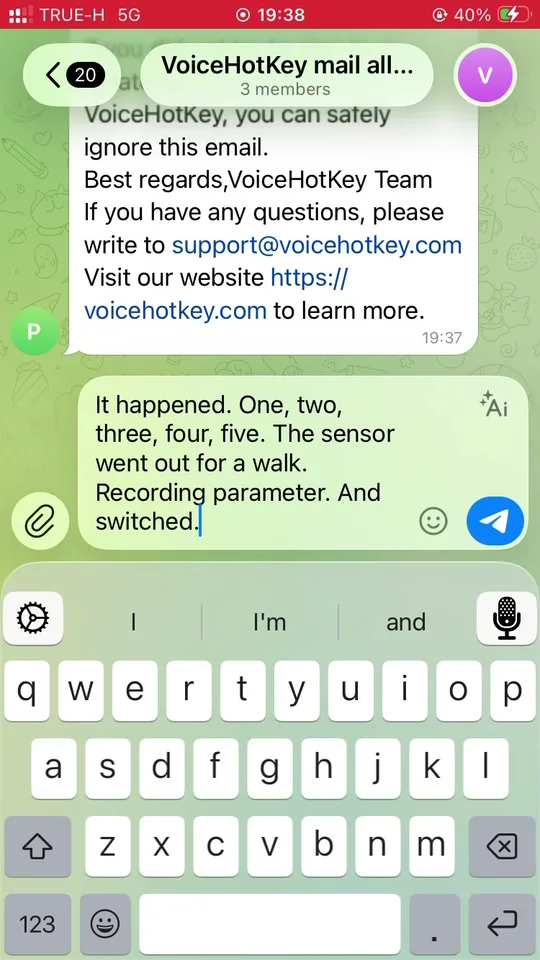
ค่าเริ่มต้นคือการบันทึกหยุดเองเมื่อกลับมา ถ้าจะหยุดเองด้วยมือ ให้เปิด Manually stop recording ในการตั้งค่า VoiceHotKey
8. การตั้งค่าอื่นๆ
แต่ละรายการมีเมนูเฉพาะของตัวเองในแอป VoiceHotKey:
- Change record duration — บันทึกหนึ่งครั้งวิ่งได้นานสุดแค่ไหนก่อนหยุดอัตโนมัติ
- Hide titles for AI actions — โหมดแบบกะทัดรัดสำหรับปุ่ม AI เหนือคีย์บอร์ด
9. แก้ปัญหา
- คีย์บอร์ดทำงานแต่ไมค์ไม่ตอบสนอง สิทธิ์ไมโครโฟนปิดอยู่ เปิดแอป VoiceHotKey แล้วตรวจให้แถวสถานะทั้งสามเป็นสีเขียว
- ปุ่มไมค์เป็นสีจางๆ / ไม่มีหน้าจอ Speak now Full Access ปิดอยู่ Settings → VoiceHotKey → Keyboards → VoiceHotKey → เปิด Allow Full Access
- ข้อความถอดเสียงเป็นภาษาผิด เปิด Choose Voice to Text Languages แล้วเปิดภาษาที่ต้องการ (หรือปิดอันที่ไม่ต้องการ)
- ปัญหาเรื่องสมาชิกหรือการเข้าสู่ระบบ แตะ Refresh Data ที่ด้านบนของแอป VoiceHotKey ถ้ายังมีปัญหาอยู่ แตะ Report problem