 Telegram
 WhatsApp
 Discord
 ask@voicehotkey.com


พรอมต์กำหนดเองบน Android
พรอมต์กำหนดเองคือคำสั่งของคุณเองที่ให้ AI ทำ เช่น “เขียนใหม่เป็นคำตอบสุภาพถึงลูกค้า” “สรุปเป็นรายการหัวข้อสั้น ๆ” “แปลเป็นภาษาสเปนแบบเป็นกันเอง” บันทึกไว้ได้มากเท่าที่ต้องการ แต่ละพรอมต์มีปุ่ม 🎨 ของตัวเองในเมนู AI ของไมค์ คุณจึงพูดก่อน แล้วค่อยเลือกว่าจะให้ AI ทำอะไรกับคำพูดของคุณ
พรอมต์กำหนดเองหลายรายการมีใน VoiceHotKey 6.0 สำหรับ Android ถ้าคุณเห็นแค่รายการเดียว ให้อัปเดตแอปจาก Google Play ถ้าเคยตั้งพรอมต์กำหนดเองไว้แล้ว พรอมต์นั้นจะยังอยู่เป็นรายการแรก พรอมต์กำหนดเองต้องมีแพ็กเกจที่ใช้งานอยู่ เช่นเดียวกับการทำงาน AI อื่น ๆ
1. เปิดพรอมต์กำหนดเอง#
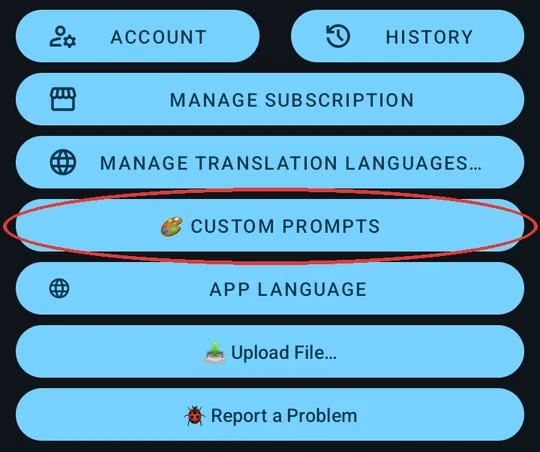
เปิด VoiceHotKey แล้วเลื่อนหน้าหลักลงไปที่ปุ่มต่าง ๆ แตะ 🎨 พรอมต์กำหนดเอง (🎨 Custom Prompts)
2. เพิ่มพรอมต์ของคุณ#
แต่ละการ์ดคือหนึ่งพรอมต์ พิมพ์ ชื่อ (Title) สั้น ๆ ซึ่งจะเป็นชื่อปุ่มในเมนูของไมค์ ด้านล่างให้เขียนตัวพรอมต์ คือคำสั่งที่ AI จะทำตาม ทุกอย่างบันทึกอัตโนมัติขณะพิมพ์
แตะ เพิ่มพรอมต์ (Add Prompt) เพื่อเพิ่มการ์ดอีกใบ ไม่มีจำกัดจำนวน พรอมต์ที่ไม่มีชื่อจะแสดงด้วยบรรทัดแรกของมัน
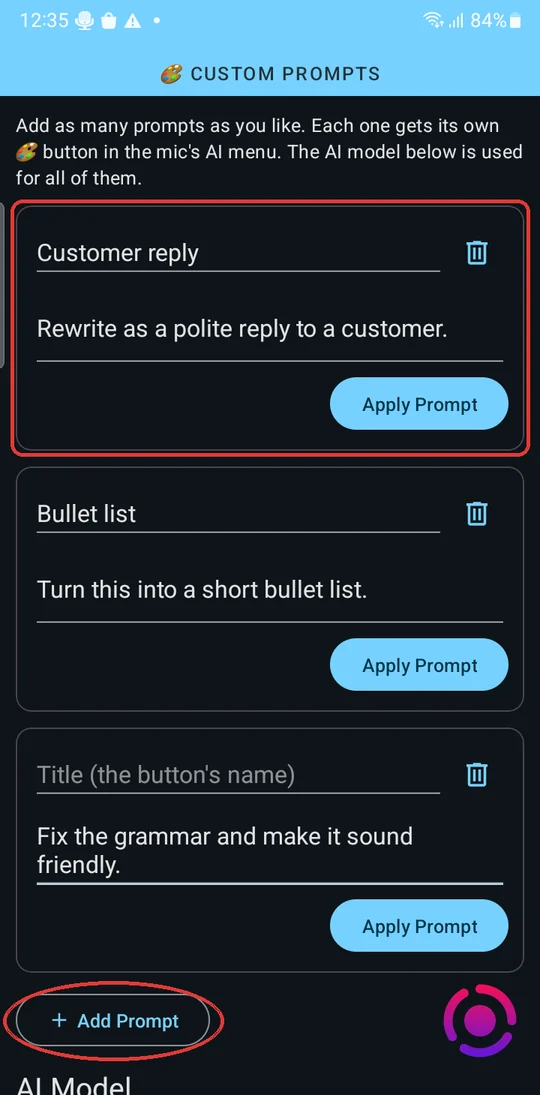
โมเดล AI (AI Model) ใต้การ์ดใช้กับพรอมต์ทั้งหมดของคุณ
3. เลือกพรอมต์ขณะพูดป้อนข้อความ#
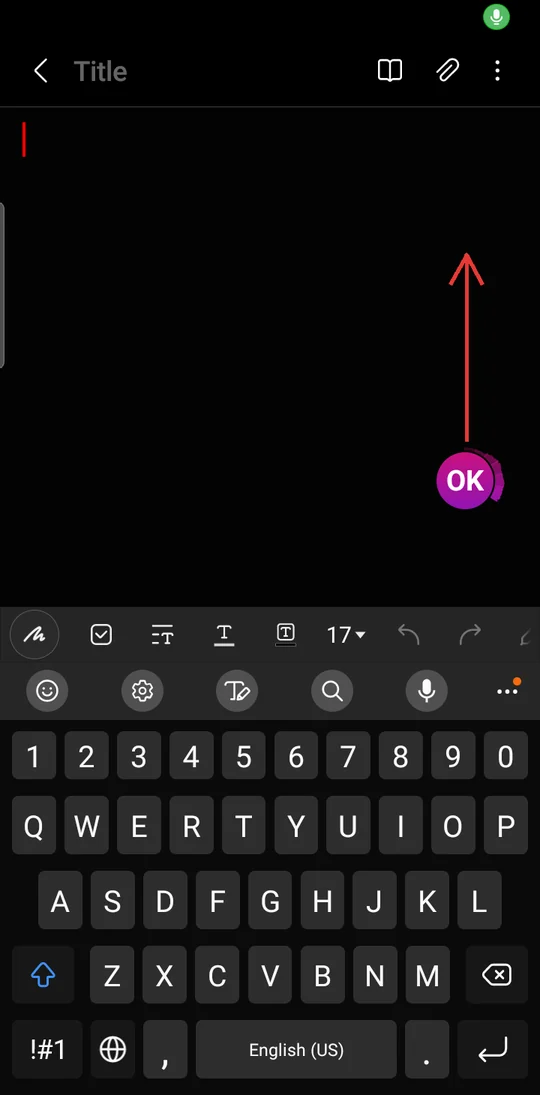
แตะไมค์ลอยในแอปใดก็ได้แล้วพูด ขณะที่ไมค์แสดง OK แปลว่ากำลังบันทึกเสียง ปัดขึ้นจากไมค์เพื่อเปิดเมนู AI การบันทึกยังดำเนินต่อขณะเมนูเปิดอยู่
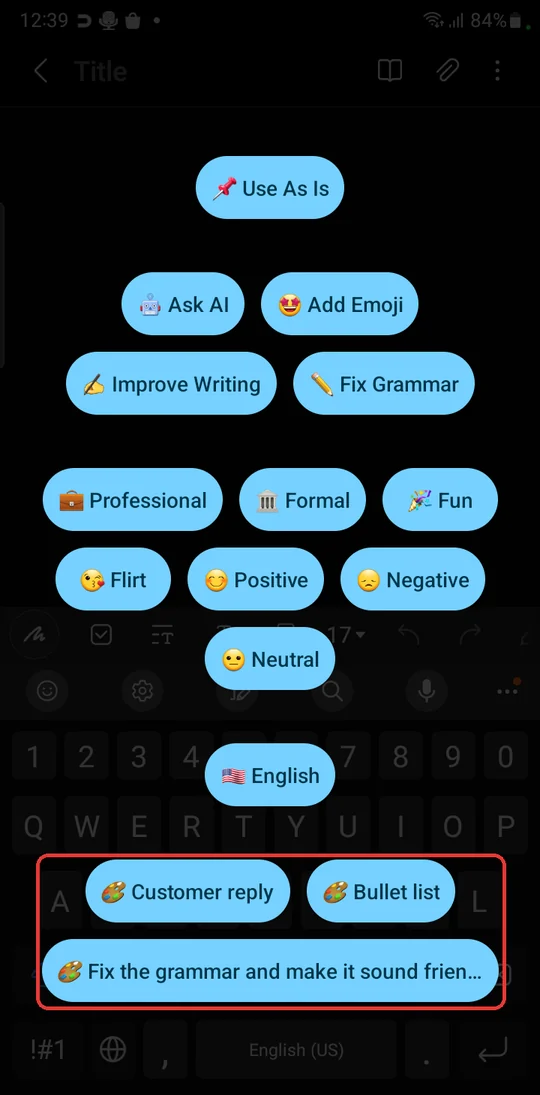
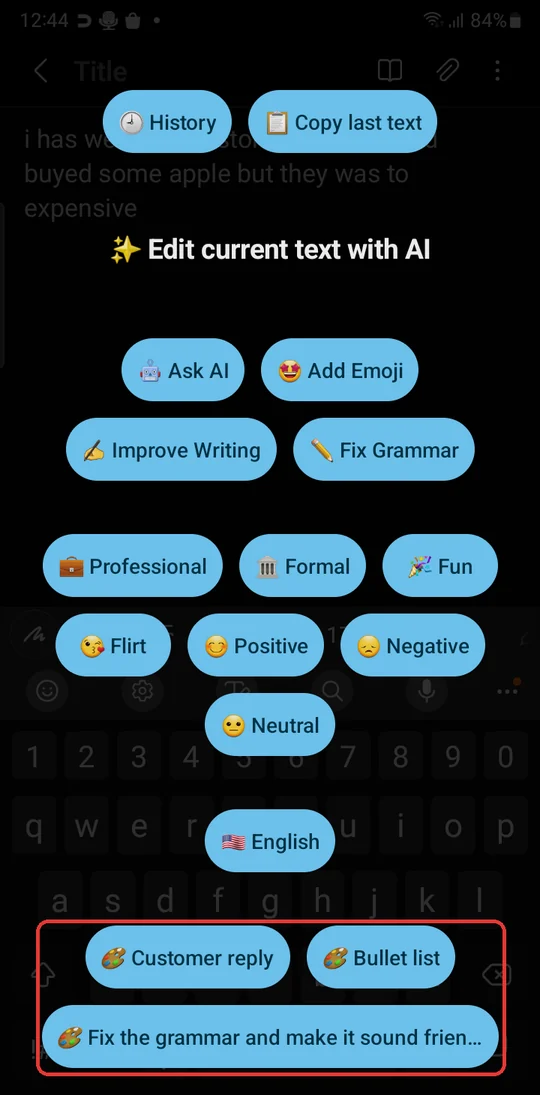
พรอมต์ของคุณอยู่ด้านล่างของเมนู แต่ละรายการมี 🎨 แตะหนึ่งรายการ การบันทึกจะหยุด แล้ว AI จะเขียนสิ่งที่คุณพูดใหม่ด้วยพรอมต์นั้น
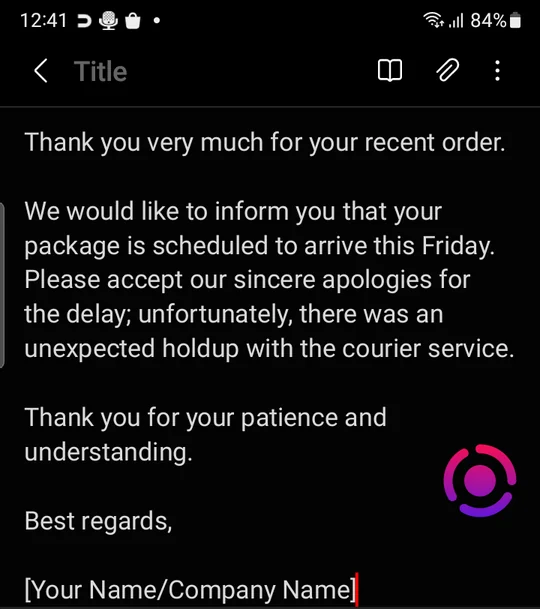
ผลลัพธ์จะไปอยู่ในช่องที่คุณกำลังพิมพ์ ตัวอย่างนี้ “Hi John, thanks for your order, it will arrive on Friday, sorry about the delay” (สวัสดี John ขอบคุณสำหรับคำสั่งซื้อ ของจะถึงวันศุกร์ ขออภัยที่ล่าช้า) ผ่าน 🎨 Customer reply แล้วได้ผลแบบนี้
ถ้าจะพูดป้อนข้อความโดยไม่ใช้ AI ให้แตะไมค์อีกครั้งเพื่อหยุดตามปกติ หรือเลือก 📌 ใช้ตามที่เป็น (📌 Use As Is)
4. ปัดลงเพื่อใช้พรอมต์ล่าสุดซ้ำ#
ครั้งต่อไปที่ต้องการพรอมต์เดิม ไม่ต้องเปิดเมนู ขณะบันทึกเสียงให้ปัด ลง จากไมค์ การบันทึกจะหยุด แล้วสิ่งที่คุณเลือกจากเมนูครั้งล่าสุด คือพรอมต์ 🎨 ของคุณ จะถูกใช้อีกครั้ง
5. ใช้พรอมต์กับข้อความที่พิมพ์ไว้แล้ว#
วางเคอร์เซอร์ในช่องที่มีข้อความอยู่แล้ว จากนั้นกดไมค์ค้างไว้โดยไม่บันทึกเสียง จนกว่าเมนู ✨ แก้ไขข้อความปัจจุบันด้วย AI (✨ Edit current text with AI) จะปรากฏ วิธีนี้ต้องเปิด แตะเพื่อถอดความ (Tap to transcribe) ไว้ ซึ่งเปิดอยู่เป็นค่าเริ่มต้น พรอมต์ 🎨 ของคุณก็อยู่ในเมนูนี้ด้วย แตะหนึ่งรายการ แล้ว AI จะเขียนข้อความในช่องใหม่ ถ้าคุณเลือกข้อความไว้บางส่วน จะเขียนใหม่เฉพาะส่วนนั้น
บางแอปไม่ยอมให้แอปอื่นแก้ไขช่องข้อความของมัน ในแอปเหล่านั้นผลลัพธ์จะถูกคัดลอกไว้แทน ให้วางในที่ที่คุณต้องการ
6. แก้ไขหรือลบพรอมต์#
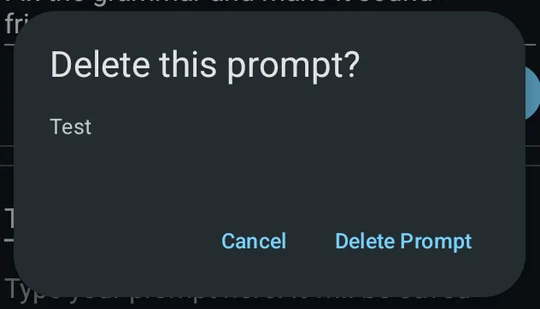
เปิด 🎨 พรอมต์กำหนดเอง (🎨 Custom Prompts) อีกครั้งแล้วแก้ชื่อหรือข้อความ การเปลี่ยนแปลงจะบันทึกทันที และเมนูจะแสดงชื่อใหม่ หากต้องการลบพรอมต์ ให้แตะไอคอน 🗑 ของพรอมต์นั้นแล้วยืนยันด้วย ลบพรอมต์ (Delete Prompt)
ใช้พรอมต์ (Apply Prompt) บนการ์ดจะเลือกพรอมต์นั้นโดยไม่ต้องพูดป้อนข้อความ เมื่อสิ่งที่คุณเลือกจากเมนูครั้งล่าสุดเป็นพรอมต์ 🎨 การปัดลงครั้งถัดไปจะใช้พรอมต์นี้


